Jeśli kiedykolwiek pracowałeś z Excelem, z pewnością wiesz, że dodawanie nowych wierszy to czynność, którą można wykonać w mgnieniu oka. Chcesz opanować tę sztukę i stać się mistrzem arkuszy? W takim razie zaczynamy! Po pierwsze, najskuteczniejsza metoda: używaj skrótu klawiszowego. Gdy chcesz dodać nowy wiersz, wystarczy, że zaznaczysz wiersz poniżej miejsca, w którym chcesz go umieścić, a następnie naciśnij kombinację klawiszy Ctrl + Shift + + (czyli zastosujmy niedość skomplikowaną metodę – w Excelu działa to jak ulubiona pizza: prosta i skuteczna!). W ten sposób nowy wiersz pojawi się szybko i bez zbędnych ceregieli!
Przestrzeń do działania
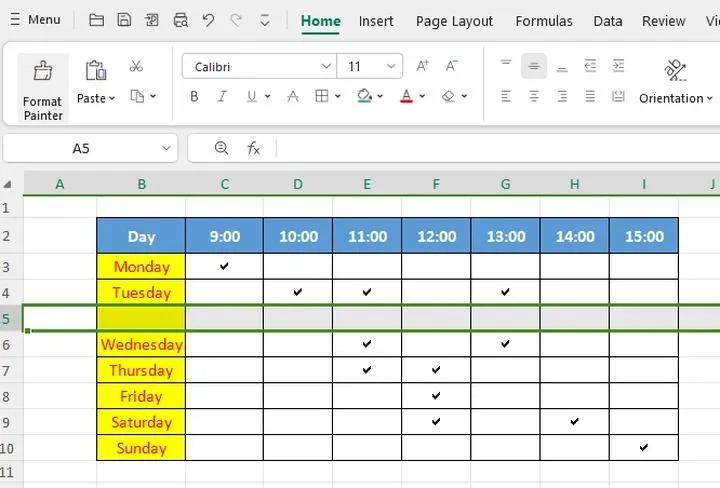
Po dodaniu nowego wiersza dobrze jest zmienić jego wysokość tak, aby pasowała do Twojego stylu pracy. Choć może to wydawać się nieco żmudne, Excel oferuje również różne inne możliwości – możesz dostosować szerokość kolumn, a po dodaniu nowego wiersza komórki i wiersze zyskają świeży i schludny wygląd. Kiedy zajmujesz się tymi zadaniami, śmiało używaj klawisza Enter, aby podzielić dłuższe zdania w jednej komórce. Nie zapomnij tylko o magicznym skrócie: ALT + ENTER, który pozwala na rozpoczęcie nowej linijki!
Lepsze niż Enter? Sprawdź to!
Jeżeli klawisz Enter jest dla Ciebie zbyt prosty, spróbuj innych technik. Excel daje Ci szansę na wykorzystanie narzędzi, takich jak pola tekstowe. Prościej mówiąc: dzięki nim masz do czynienia z "pływającym" prostokątem, który możesz dowolnie przeciągać po arkuszu, a Twoje teksty zawsze będą tam, gdzie chcesz – bez konieczności zmiany rozmiarów komórek. Taka opcja znacznie zwiększa kontrolę nad tym, co dzieje się w Twoim arkuszu. Pamiętaj również, aby zostawić notatki w komórkach; w końcu nikt nie zna Twoich myśli tak dobrze, jak Ty sam!
Podsumowując, istnieje wiele sposobów na dodawanie nowych wierszy w Excelu, które zyskają Twoje uznanie zarówno na polu oszczędności czasu, jak i zwiększenia pewności siebie. Od prostych skrótów klawiszowych po bardziej zaawansowane techniki – możliwości są niemal nieograniczone. Dlatego nie wahaj się,
aby eksperymentować, a Twoje arkusze z pewnością zyskają na estetyce i funkcjonalności
. W końcu Excel to nie tylko program – to Twoje pole do popisu!
Zarządzanie formatowaniem: Unikaj błędów przy wstawianiu wierszy
Excel to narzędzie, które nie tylko pomaga w zarządzaniu danymi, ale również zachwyca swoimi możliwościami. Zdecydowanie warto być czujnym, kiedy wstawiamy wiersze w komórkach, ponieważ różne decyzje mogą prowadzić do dziwnego wyglądu arkusza, który przypomina pole minowe, gdzie każda linia tekstu staje się nowym wyzwaniem. Jak więc uniknąć zamiany swojego arkusza w chaotyczny labirynt? Przede wszystkim, unikaj wprowadzania zbyt wielu enterów przy edytowaniu danych w jednej komórce. Oczywiście, chcesz, aby Twój tekst był bardziej przejrzysty, ale dobre przemyślenie swoich działań to klucz do sukcesu!
A jeśli koniecznie musisz wstawić nową linię, pamiętaj o magicznym skrócie! Wystarczy, że użyjesz kombinacji klawiszy ALT + ENTER, a Excel przeniesie Cię w cudowny sposób do nowej linii w tej samej komórce. To naprawdę zachwycające, prawda? Pamiętaj jednak o ostrożności! Po dokonaniu tej sztuczki, Excel może zdecydować się na zwiększenie wysokości wiersza, co doprowadzi do niekontrolowanego bałaganu. Zanim więc zamierzysz zorganizować wielki festiwal informacji w jednej komórce, lepiej rozważ, czy nie lepiej wpisać wszystko w osobne komórki. Dajesz swojemu arkuszowi przestrzeń, a on nagradza Cię porządkiem!
Jak usunąć nadmiar Enterów i zachować porządek?
Czy wpadłeś w pułapkę zbyt wielu enterów? Nie martw się, wielu z nas przeżywa podobne zawirowania! Istnieją sposoby na rozwiązanie tego problemu. Jeśli masz bałagan w postaci enterów w różnych komórkach, skorzystaj z opcji „Zamień”. Pamiętaj jednak – nie skopiujesz enterów z klawiatury! W tej sytuacji, zalecam użycie funkcji PODSTAW. To naprawdę niezła sztuczka! Wprowadź właściwą formułę i voilà – enter znika jak za dotknięciem czarodziejskiej różdżki! Teraz możesz cieszyć się czystymi komórkami, bez uciążliwych linii dzielących Twoje teksty.
Zanotuj te wskazówki, aby Twoje doświadczenie z Excelem nie przypominało maratonu z przeszkodami. Zamiast przekształcać swoje komórki w singlowe kompozycje, rozważ użycie pola tekstowego lub komentarzy. Nawet stare komentarze w nowej odsłonie mogą uratować Ci życie – przynajmniej Twój arkusz. Pamiętaj, Excel oferuje wiele narzędzi, które pomogą Ci sprawnie zarządzać informacjami, nie zmuszając Cię do walki z enterami. Bądź sprytny jak lis, a Twój Excel zamieni się w malowane dzieło sztuki, a nie w stary, zakurzony telefon publiczny!
Oto kilka wskazówek, które pomogą w utrzymaniu porządku w arkuszu Excel:
- Ogranicz użycie wielokrotnych enterów w jednej komórce.
- Użyj kombinacji klawiszy ALT + ENTER tylko wtedy, gdy to konieczne.
- Skorzystaj z opcji „Zamień” do usunięcia nadmiarowych enterów.
- Rozważ użycie osobnych komórek dla różnych informacji.
- Wykorzystaj pola tekstowe i komentarze w celu lepszego zarządzania danymi.
Wykorzystanie skrótów klawiaturowych do efektywnego dodawania wierszy
Dodawanie wierszy w Excelu może wydawać się na pierwszy rzut oka skomplikowane. Jednakże, gdy poznasz skuteczne skróty klawiaturowe, to zadanie stanie się dziecinnie proste! Zamiast bez sensu błądzić po menu i klikać jak szalony, wystarczy zastosować kilka sprytnych kombinacji klawiszy, aby zapanować nad swoim arkuszem. Jednym z najpopularniejszych skrótów, które warto znać, jest połączenie ALT + ENTER. To genialny sposób, aby dodać nową linię wewnątrz jednej komórki. Zadziwiające, jak wiele można osiągnąć, wciskając zaledwie kilka klawiszy – niemal jak magiczne zaklęcie w świecie Excela!
Nowe linie w Excelu z ALT + ENTER
Aby wprowadzić nową linię, wystarczy najpierw wybrać komórkę z tekstem, a następnie wprowadzić żądany tekst. Gdy przyjdzie moment na dodanie nowej linii, śmiało użyj kombinacji ALT + ENTER. I voila! Excel przeskoczy do nowego wiersza w tej samej komórce, a Ty poczujesz się jak czarodziej pisania. Pamiętaj jednak, aby korzystać z lewego klawisza ALT, gdyż prawy klawisz może wprowadzić Cię w kłopoty – na przykład próbując dodać nową linię, otworzyłeś okno dialogowe. Ciekawe, prawda?
Gdy dodasz nowe linie do komórki, Excel automatycznie dostosuje wysokość wiersza, aby wszystko, co wpisałeś, pozostało widoczne. Oczywiście ten proces działa do momentu, w którym wiersz nie zostanie samodzielnie zmieniony. Wtedy musisz pamiętać, że Excel czasami opiera się na dostosowanie wysokości, co może doprowadzić do frustracji. W takich chwilach najlepiej włączyć spokojną muzykę oraz dać sobie chwilę oddechu – żaden pośpiech nie jest wskazany podczas pracy z danymi!
Usuwanie problemów z Enterami
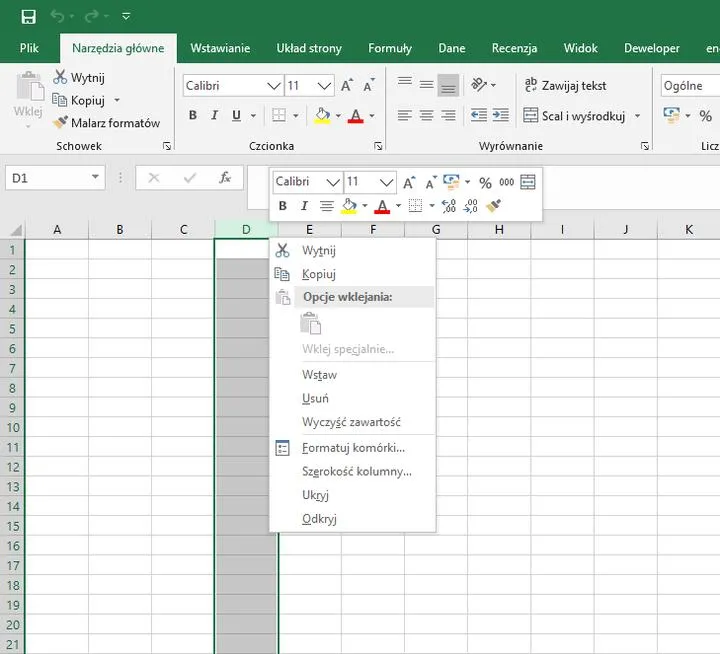
Co zrobisz, jeśli zorientujesz się, że masz w swoim arkuszu więcej Enterów niż to konieczne, a cały dokument wygląda jak spaghetti? Nie ma powodów do obaw! Możesz zbiorczo usunąć te nadmiarowe wcięcia, korzystając z narzędzi zamiany. Chociaż niestety nie istnieje skrót klawiaturowy umożliwiający "złapanie" Entera, możesz skorzystać z funkcji PODSTAW. Ta funkcja pozwoli Ci sprawić, że wszystkie niechciane znaki znikną jak za dotknięciem czarodziejskiej różdżki. Wystarczy wprowadzić odpowiednią formułę, a Twój arkusz stanie się znów czysty. Pamiętaj, Excel może być Twoim najlepszym przyjacielem, pod warunkiem, że nauczysz się z nim rozmawiać przy użyciu właściwych skrótów!
| Skrót Klawiaturowy | Opis |
|---|---|
| ALT + ENTER | Dodaje nową linię wewnątrz jednej komórki. |
| Narzędzia zamiany | Umożliwia zbiorcze usunięcie nadmiarowych Enterów przy użyciu funkcji PODSTAW. |
Ułatwienia w Excelu: Automatyzacja wstawiania nowych wierszy z makrami
Jeśli kiedykolwiek zmagałeś się z wstawianiem nowych wierszy w Excelu, to z pewnością docenisz pomoc, jaką mogą dać makra. Wyobraź sobie, że po długim dniu spędzonym na wklepywaniu danych możesz w końcu zasiąść wygodnie w krześle, a Excel będzie działał dla ciebie. Automatyzacja wstawiania nowych wierszy za pomocą makr to rzeczywisty hit, który pozwoli ci nie tylko zaoszczędzić czas, ale także zminimalizować ryzyko popełnienia błędów. W końcu kto z nas nie pomylił się przy dodawaniu kilku wierszy według starego, dobrego, manualnego sposobu?
Przygotowanie prostego makra, które wstawi nowy wiersz w odpowiednim miejscu, okazuje się łatwiejsze niż przeciągnięcie palcem po ekranie. Wystarczy otworzyć edytor VBA (brzmi poważnie, prawda?). Zanim zdążysz się zorientować, masz gotowe makro, a Excel staje się twoim najlepszym przyjacielem w biurze. Zapomnij o męczarniach związanych z żmudnym wstawianiem nowych wierszy, ponieważ to makro przyspieszy ten proces szybciej niż zdążysz powiedzieć „zrób to jeszcze raz”.
Jak stworzyć makro do wstawiania wierszy?
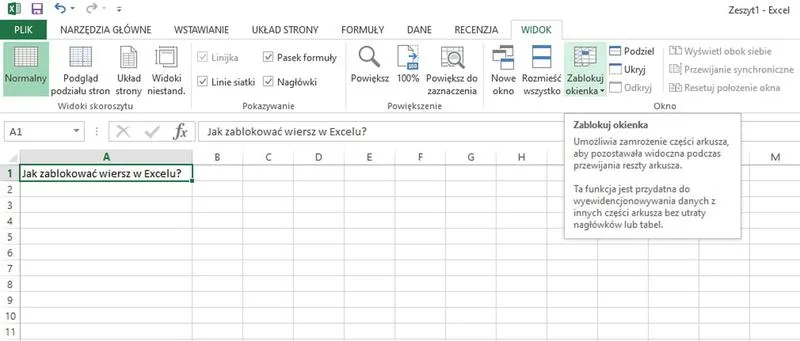
Oto magiczna instrukcja: uruchom edytor VBA, a następnie stwórz nowe makro, które zawiera prostą komendę do wstawienia nowego wiersza. Na przykład używając kodu „Rows("2:2").Insert Shift:=xlDown”, możesz wstawić nowy wiersz w drugiej linii arkusza. I to wszystko! Możesz nawet przypisać to makro do przycisku na pasku narzędzi i voila – masz automatyzację, która czyni cię mistrzem Excela. Pamiętaj, nie krępuj się korzystać z tego pełnego humoru programu, ponieważ to twoja szansa, by pokazać światu, że zarządzanie danymi może być równie pasjonujące jak gra w Tetris.
Na koniec, gdy odkryjesz tę sztuczkę z makrami do automatyzacji, Excel stanie się dla ciebie nie tylko narzędziem do pracy, ale również źródłem przyjemności. Żegnaj męczarniom związanym z ręcznym dodawaniem wierszy, a witaj smukłemu i eleganckiemu procesowi, który zaoszczędzi ci czasu oraz nerwów. W międzyczasie zasiądź w swoim fotelu, napić się kawy i ciesz się życiem, a Excel zajmie się resztą. To magia, prawda?
Oto kilka kluczowych korzyści płynących z wykorzystania makr w Excelu:
- Automatyzacja rutynowych zadań
- Zaoszczędzenie czasu
- Redukcja błędów przy wprowadzaniu danych
- Ułatwienie pracy w dużych arkuszach kalkulacyjnych
- Możliwość dostosowywania makr do indywidualnych potrzeb
Pytania i odpowiedzi
Jakie są najskuteczniejsze metody dodawania nowych wierszy w Excelu?
Najskuteczniejszą metodą na dodanie nowego wiersza w Excelu jest użycie skrótu klawiszowego Ctrl + Shift + +. Wystarczy zaznaczyć wiersz poniżej miejsca, w którym chcesz dodać nowy, a nowy wiersz pojawi się natychmiast bez zbędnych trudności.
Jak dostosować wysokość i szerokość wierszy po dodaniu nowego wiersza?
Po dodaniu nowego wiersza warto dostosować jego wysokość oraz szerokość kolumn, aby pasowały do stylu pracy. Aby uzyskać schludny wygląd arkusza, można również używać klawisza Enter oraz skrótu ALT + ENTER, który pomaga w dodawaniu nowych linii w tej samej komórce.
Co zrobić, aby uniknąć problemów związanych z nadmiarem Enterów w Excelu?
Aby uniknąć problemów z nadmiernymi Enterami, warto ograniczyć ich liczbę w jednej komórce oraz korzystać z opcji „Zamień” przy usuwaniu ich. W przypadku ich dużej ilości pomocna będzie funkcja PODSTAW, która pozwoli oczyścić arkusz z niechcianych znaków.
Jak wykorzystać makra do automatyzacji dodawania wierszy w Excelu?
Makra w Excelu umożliwiają automatyzację procesu dodawania nowych wierszy, co pozwala zaoszczędzić czas i zminimalizować błędy. Tworząc proste makro w edytorze VBA, można szybko wstawić nowy wiersz w odpowiednim miejscu arkusza z wykorzystaniem krótkiego kodu.
Czym są pola tekstowe i jak mogą pomóc w organizacji danych w Excelu?
Pola tekstowe w Excelu to narzędzia umożliwiające dodawanie "pływających" prostokątów z tekstem, co pozwala na swobodne rozmieszczanie treści bez zmiany rozmiarów komórek. Ułatwiają one organizację danych oraz mogą służyć jako notatki, co pomaga w zachowaniu porządku w arkuszu.