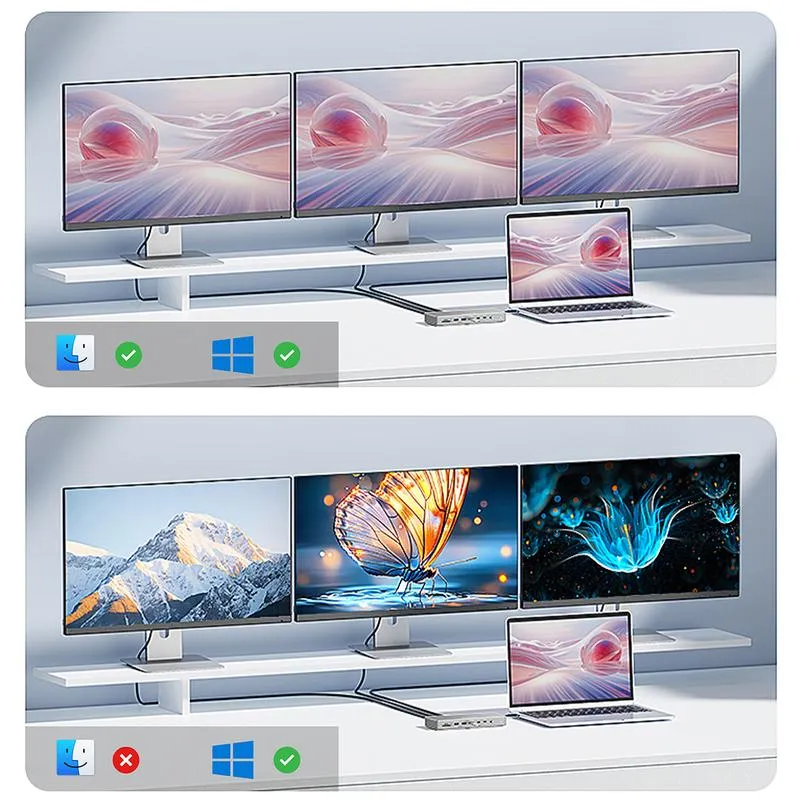
W dzisiejszych czasach, gdy praca zdalna stała się codziennością, a jednocześnie zegar nieubłaganie tyka, wybór odpowiednich adapterów oraz kabli do podłączenia dwóch monitorów zyskuje na znaczeniu. Kiedy zasiadasz do pracy, wymarzone dwa monitory mogą przekształcić Twoje zmagania z laptopem w prawdziwą symfonię efektywności. Aby uzyskać maksimum z tej konfiguracji, niezbędne są odpowiednie przewody. Dlatego zanim umieścisz swój nowy ekran na biurku, lepiej sprawdź, co masz w kieszeni!
- Wybór odpowiednich adapterów i kabli jest kluczowy przy podłączeniu dwóch monitorów.
- HDMI, DisplayPort i USB-C mają różne właściwości; warto je dokładnie rozważyć przed zakupem.
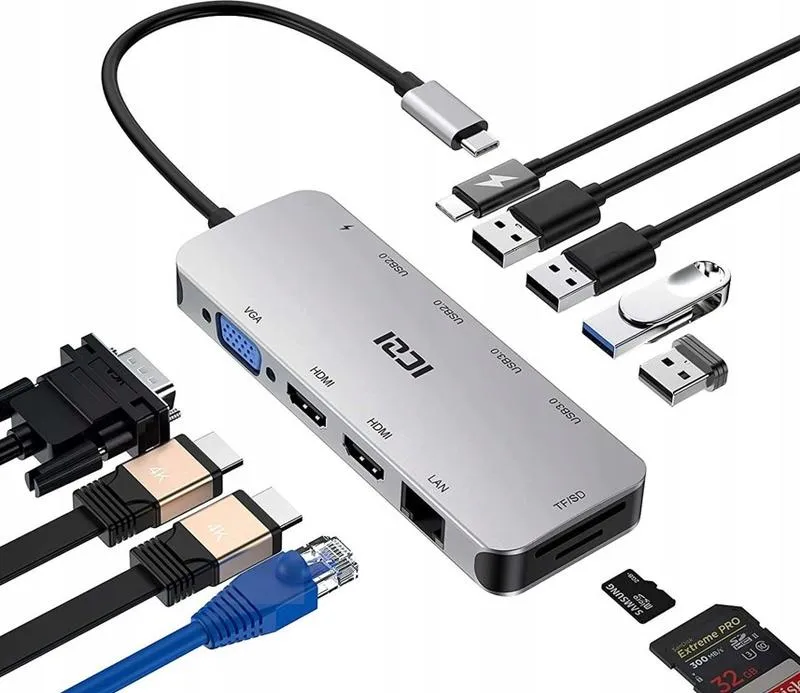
- Adaptery, takie jak splitter czy MST, mogą pomóc w rozszerzeniu pulpitu na dwa monitory.
- Ważne jest, aby upewnić się, że komputer i monitory są odpowiednio skonfigurowane do współpracy.
- Podczas konfiguracji należy zadbać o zgodność rozdzielczości, jasności i kontrastu obu ekranów.
- Technologie alternatywne, takie jak USB-C czy DisplayPort z funkcją „daisy chain”, zwiększają elastyczność podłączeń.
- Bezprzewodowe przesyłanie obrazu, takie jak Wi-Fi lub WiDi, może również być komfortowym rozwiązaniem.
Jeśli chodzi o najczęściej używane zastosowania, złącza HDMI, DisplayPort oraz USB-C z pewnością przychodzą na myśl. Każdy z tych kabelków ma swoje zalety i wady, które warto dokładnie rozważyć. HDMI oferuje doskonałą jakość obrazu, ale co zrobić, gdy Twój komputer ma tylko jedno gniazdo? W tym momencie wkracza Adapter Superman, czyli splitter. Chociaż ten spryciarz duplikuje obraz na obu ekranach, to w przypadku, gdy chcesz rozszerzyć pulpit, idéalnie sprawdzi się adapter MST. Dzięki niemu jeden port zamienia się w port na dwa monitory, o ile oba monitory obsługują technologię Multi-Stream Transport. I voilà, znów uwolnisz potęgę swojej kreatywności!
Jak właściwie dobrać adaptery do swoich monitorów?
Teraz, gdy już wiesz, że adapter może być Twoim najlepszym przyjacielem, kluczowe staje się odpowiednie dopasowanie go do Twoich monitorów. Sprawdź, jakie złącza posiada Twój komputer oraz które znajdują się w monitorach. Jeśli komputer dysponuje tylko jednym portem HDMI, a drugi monitor wymaga DisplayPort, zamiast wpadać w panikę, lepiej poszukaj adaptera przejściowego. Dodatkowo, pamiętaj, aby upewnić się, że karta graficzna obsługuje tryb wieloekranowy, bo bez tego nawet najlepszy adapter nie przyniesie oczekiwanych rezultatów!
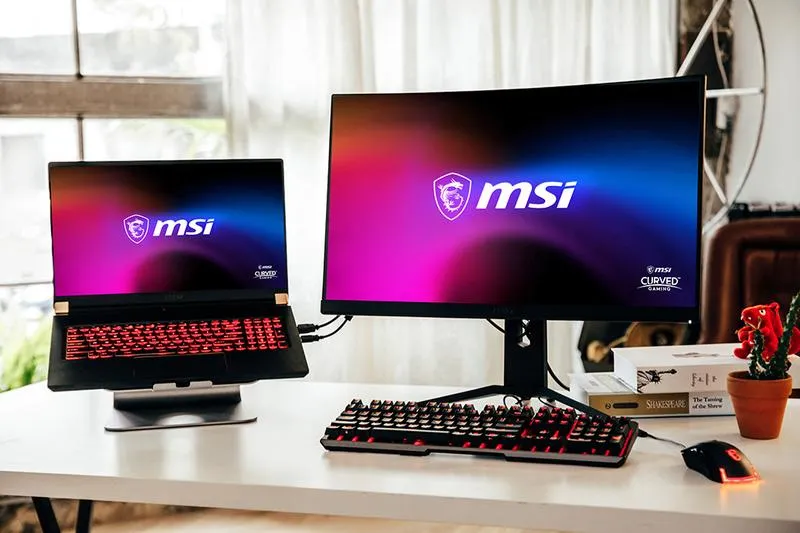
Na koniec, zanim zechcesz przejść do ustawień systemowych, pamiętaj o zasadzie "mniej znaczy więcej". Nie kupuj zbyt wielu adapterów na zapas, ponieważ wprowadzą one jedynie zamieszanie. Właściwy wybór adapterów to klucz do sukcesu w szybko rozwijającym się świecie podwójnych ekranów, które niewątpliwie przyspieszą Twoją pracę oraz zwiększą efektywność. A gdy już wszystko podłączysz i skonfigurujesz, zyskasz przestrzeń, która sprawi, że przełączanie się między aplikacjami stanie się reliktem przeszłości. Przynajmniej do momentu, gdy nie zapragniesz trzech monitorów!
Zarządzanie ustawieniami wyświetlania: Jak skonfigurować monitory, aby działały płynnie
A gdybyśmy poustawiali te monitory w taki sposób, aby przypominały zajadłych przyjaciół? Nie martw się, wcale nie jest to skomplikowane! Zarządzanie ustawieniami wyświetlania nie musi stawać się koszmarem. Kiedy podłączysz dwa monitory, otworzysz bramy do krainy wielozadaniowości, a jednocześnie zacznie ci się nasuwać pytanie, jak wykorzystać całe dodatkowe miejsce. W takim razie weź głęboki oddech i gotowy? Rozpoczynamy przygodę, w której każdy ekran znajdzie swoje idealne miejsce!
Jak podłączyć dwa monitory?
Rozpoczniemy od najprzyjemniejszego etapu, czyli podłączania! Najpierw sprawdź, jakie porty znajdują się w twoim sprzęcie. Czy to złącza HDMI, DisplayPort, a może USB-C? Nie martw się, to jak układanie puzzli, ale znacznie mniej frustrujące. Jeżeli twój laptop ma tylko jedno złącze wideo, możesz wypróbować rozdzielacz sygnału. Pamiętaj jednak, że niektóre z nich jedynie duplikują obraz na dwóch ekranach, a przecież chcesz im dać szansę na samodzielne istnienie!
Na co zwrócić uwagę przy konfiguracji?
Gdy już podłączysz kable, nasuwa się kolejne ważne pytanie: co dalej? Spokojnie, teraz czas na konfigurację! W systemie Windows wystarczy kliknąć prawym przyciskiem myszy na pulpit, a następnie wybrać opcję „Ustawienia wyświetlania”. Dzięki temu zobaczysz oba monitory i będziesz mógł ustawić je według własnych preferencji – jeden na lewo, drugi na prawo, a może jeden na górze, drugi na dole (chociaż to ostatnie rozwiązanie może okazać się mniej funkcjonalne). Wybieraj między duplikowaniem a rozszerzaniem pulpitu – to trochę jak wybór ulubionego utworu na karaoke. Każda opcja ma swoje plusy i minusy, ale decyzja należy do Ciebie!
A teraz najważniejsze pytanie: jak sprawić, aby wszystko działało sprawnie? Pamiętaj, aby dostosować ustawienia rozdzielczości na obu ekranach. Tak, dobrze to usłyszałeś! Każdy monitor ma swoje unikalne potrzeby, dlatego jakość obrazu musi być na najwyższym poziomie. Nie bądź więc nieuważny, wejdź do ustawień i upewnij się, że oba ekrany współpracują w harmonii – jasność i kontrast muszą być dopasowane. To jak wspólny taniec do rytmu twoich ulubionych utworów – pokieruj nimi i spraw, że będą prezentować się doskonale!
Oto kilka kluczowych aspektów, na które warto zwrócić uwagę przy konfiguracji monitorów:
- Typ złączy dostępnych w urządzeniu
- Rozdzielczość każdego monitora
- Ustawienia jasności oraz kontrastu
- Preferencje w zakresie duplikowania czy rozszerzania pulpitu
| Kluczowe aspekty | Opis |
|---|---|
| Typ złączy dostępnych w urządzeniu | Sprawdź, jakie porty znajdują się w twoim sprzęcie (HDMI, DisplayPort, USB-C). |
| Rozdzielczość każdego monitora | Dostosuj rozdzielczość, aby uzyskać najwyższą jakość obrazu. |
| Ustawienia jasności oraz kontrastu | Upewnij się, że jasność i kontrast są dopasowane na obu ekranach. |
| Preferencje w zakresie duplikowania czy rozszerzania pulpitu | Wybieraj między duplikowaniem a rozszerzaniem pulpitu w ustawieniach. |
Problemy z rozdzielczością: Jak uniknąć typowych błędów podczas podłączania dwóch monitorów
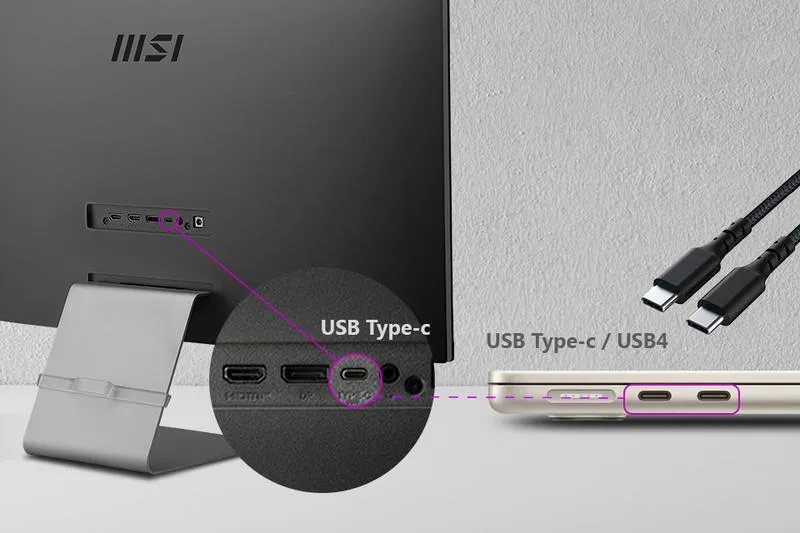
Jeżeli pragniesz wprowadzić do swojego biura powiew świeżości, podłączenie dwóch monitorów stanowi doskonały wybór! Jednak zanim ruszysz na zakupy, warto zwrócić uwagę na kilka pułapek, które mogą pojawić się podczas konfiguracji. W końcu nie chcesz, aby twój nowy zestaw wyglądał jak misja z niewidzialnym potworem, prawda? Rozpocznijmy od podstaw - najpierw sprawdź, jakie porty znajdują się w twoim komputerze. Zazwyczaj znajdziesz HDMI, DisplayPort oraz inne, lecz nie każdy port współpracuje z każdym kablem. I tu na scenę wkraczają adaptery, które mogą uratować cię przed chaosem kablowym!
Jakie złącza wybrać?
Jakie złącza masz zatem do dyspozycji? HDMI króluje wśród kabli, gdyż pojawia się wszędzie i doskonale radzi sobie zarówno z obrazem, jak i dźwiękiem. Z kolei DisplayPort pełni rolę superbohatera, będąc idealnym rozwiązaniem dla wysokich rozdzielczości. Dla tych, którzy preferują różnorodne formaty, nowoczesne złącze USB-C może okazać się strzałem w dziesiątkę, jednak pamiętaj, aby sprawdzić, czy obsługuje przesyłanie obrazu! Po co wydawać pieniądze na adaptory, gdy można wykorzystać właściwie dobrane kable od razu? Dlatego unikaj skrótów!
Gdy już przebrnąłeś przez weryfikację portów, czas przejść do podłączania monitorów. Pamiętaj, że główną zasadą jest: nie wpinasz kabli na chybił trafił - uporządkuj sprzęt i upewnij się, że obie jednostki są odpowiednio zasilane. Często komputery stacjonarne mają swoje złącza z tyłu, podczas gdy laptopy umieszczają je po bokach - nie pozwól, by to umknęło twojej uwadze! Wkrótce zaciśniesz nie tylko kable, ale także nerwy, ponieważ całą tę operację można wykonać w kilka chwil, a nie jak w zadaniu do pisania naukowego.
Kończące szlify
Skoro już podłączyłeś oba monitory, czas zająć się ustawieniami systemowymi. Wybierz odpowiedni tryb wyświetlania: rozszerz ekran lub duplikuj go – to dość wygodne rozwiązanie, jednak koniecznie rzuć jeszcze okiem na rozdzielczości! Dwa monitory o różnych parametrach mogą stworzyć efekt, jakbyś wciągnął się w film sci-fi. W końcu nie chcesz, aby jeden ekran był ostry jak brzytwa, a drugi przypominał kiepską kopię VHS, prawda? Optymalizacja ustawień pozwoli uzyskać jednolitą jakość obrazu. Dlatego małe, kreatywne zmiany w ustawieniach mogą przynieść znaczące efekty w twojej pracy.
Alternatywne rozwiązania: Jakie technologie zastąpią tradycyjne podłączenie przez HDMI?
W erze, gdy technologia pędzi do przodu szybciej niż moda na wygodne dresy, z łatwością zmieniają się także sposoby podłączania sprzętu do telewizorów i monitorów. Wszyscy znajomi klikają "przełącz" na HDMI, podczas gdy Ty marzysz o innych opcjach? Nie martw się! Na horyzoncie pojawiają się ciekawe alternatywy, które pozwolą Ci wyrwać się spod rządów kabla HDMI niczym superbohater z przygnębiającego przyjęcia. Złącza USB-C z Ultra High Speed stanowią świetną alternatywę, przynosząc zarówno dźwięk, jak i obraz w jednym kablu. Dzięki temu, przy minimum kabli i maksimum wygody, podłączysz sprzęt do każdego ekranu, który jedynie „da radę”!
Wielu z nas korzysta z laptopów, które przypominają paczki chipsów – małe, poręczne i czasami nie spełniające oczekiwań. Jednak oto nadchodzi DisplayPort, niczym superbohater z drugiego wiersza! To złącze oferuje wyższą jakość sygnału, a co najważniejsze, pozwala na podłączenie kilku monitorów w trybie „daisy chain”. Tak, dokładnie - możesz połączyć dwa lub więcej ekranów w szereg, wieńcząc swoją stację roboczą i zyskując tytuł Króla Multitaskingu!
Co to znaczy "Daisy Chain" w technologii?
„Daisy chain” brzmi jak nazwa nowego hitu disco, jednak w rzeczywistości to szeregowe połączenie monitorów, które umożliwia wygodne korzystanie z przestrzeni roboczej bez plątaniny kabli. Wystarczy, że twój pierwszy monitor będzie miał port DisplayPort z funkcją MST (Multi-Stream Transport), a do tego dorzucisz następny monitor z tym samym portem. Potrzebujesz jedynie jednego kabla, aby połączyć wszystko, a Ty staniesz się królem wirujących okienek i aplikacji. To dosłownie sprawi, że Twój stół będzie przypominał bardziej galaktyczną stację kosmiczną niż tradycyjne biuro!
Oto kilka korzyści płynących z zastosowania technologii „daisy chain”:
- Zmniejszenie ilości kabli na biurku.
- Możliwość podłączenia wielu monitorów do jednego źródła sygnału.
- Ułatwienie organizacji przestrzeni roboczej.
- Zwiększenie efektywności pracy dzięki rozszerzonej przestrzeni roboczej.
Ostatecznie, jeśli wyczerpałeś wszystkie pomysły na nowoczesne podłączenia, a mimo to pozostajesz fanem tradycji, nie zapominaj o Wi-Fi! Połączenia bezprzewodowe zyskują na wyrafinowaniu i umożliwiają przesył wideo bez kabli. Wystarczy, że poszperasz za urządzeniem obsługującym DLNA lub Chromecast, a natychmiast twój telewizor stanie się ekranem, na którym wyświetlisz wszystko – od ulubionych filmów po memy z kotami. Podsumowując, świat technologii pełen jest ekscytujących możliwości; jedyne, co musisz zrobić, to zechcieć eksplorować!
Źródła:
- https://shoplet.pl/blog/post/285_jak-skonfigurowac-polaczenie-2-monitorow.html?page_type=post
- https://www.euro.com.pl/artykuly/wszystkie/artykul-jak-podlaczyc-dwa-monitory-do-laptopa-lub-komputera.bhtml
- https://www.laptopypoznan.pl/blog/jak-podlaczyc-dwa-monitory-do-laptopa?srsltid=AfmBOopMQOH8x2bMHe4g60SFNJ2RflmToiSmC-6tRKUyaJuRxXBFEdu-
- https://www.elektroda.pl/rtvforum/topic4061823.html
Pytania i odpowiedzi
Jakie złącza są najczęściej używane do podłączania dwóch monitorów?
Najczęściej używane złącza do podłączania dwóch monitorów to HDMI, DisplayPort oraz USB-C. Każde z tych złączy ma swoje zalety i wady, które warto rozważyć przed dokonaniem zakupu.
Co to jest splitter i kiedy należy go używać?
Splitter to urządzenie, które duplikuje obraz na dwóch monitorach, co jest przydatne, gdy chcemy wyświetlić ten sam obraz. Jednak jeśli planujesz rozszerzyć swój pulpit, lepiej wybrać adapter MST, który pozwoli na podłączenie dwóch monitorów jako odrębnych ekranów.
Dlaczego ważne jest odpowiednie dobranie adapterów do monitorów?
Odpowiednie dobranie adapterów jest kluczowe, ponieważ nie każde złącze współpracuje z innym. Sprawdzenie kompatybilności portów oraz wsparcia dla trybu wieloekranowego przez kartę graficzną jest istotne dla osiągnięcia zamierzonych rezultatów.
Jakie są kluczowe aspekty do rozważenia przy konfiguracji dwóch monitorów?
Kluczowe aspekty to typ złączy w urządzeniu, rozdzielczość każdego monitora, ustawienia jasności i kontrastu oraz preferencje dotyczące duplikowania lub rozszerzania pulpitu. Upewnienie się, że wszystkie te elementy są odpowiednio dostosowane, zapewni najlepszą jakość obrazu.
Co to jest technologia "daisy chain" i jakie daje korzyści?
Technologia "daisy chain" umożliwia szeregowe połączenie monitorów, co pozwala na podłączenie kilku ekranów do jednego źródła sygnału przy użyciu jednego kabla. Dzięki temu możesz zredukować ilość kabli na biurku oraz zwiększyć efektywność pracy przez większą przestrzeń roboczą.