Przycinanie obrazów to sztuka, która bywa nieco bardziej skomplikowana, niż się wydaje. Zastanawiasz się, kiedy warto używać prostokątnych kształtów zamiast bardziej szalonych, jak okręgi czy serca? Warto zauważyć, że prostokąty przypominają solidny stół w kuchni – są praktyczne, stabilne i zawsze na czasie. Mimo że często panuje przekonanie, iż prostokąty są nudne, uwierz mi, w odpowiednim kontekście potrafią czynić cuda! Sięgaj po prostokąty, gdy chcesz, żeby obraz naprawdę "wpasował się" w przestrzeń, przykładowo w prezentacji PowerPoint. Gdy chcesz porządkować chaos, prostokąt zawsze wykonuje swoją robotę.
Dlaczego prostokąty czasami sprawdzają się lepiej
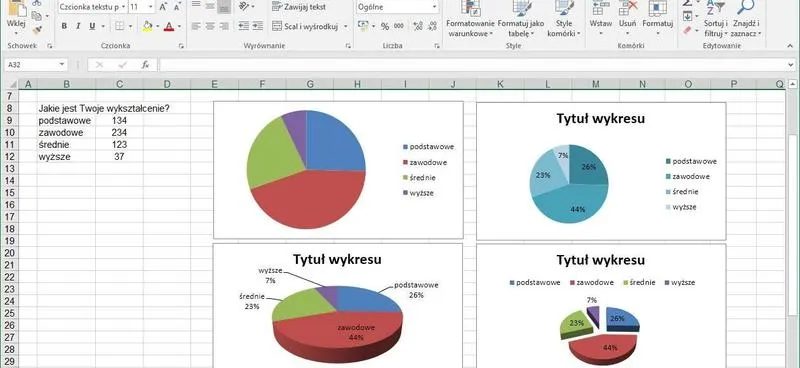
Wyobraź sobie sytuację, w której prezentujesz dane, a nad nimi wisi okrągły wykres. Co za absurd! Prostokąty pomagają skupić uwagę odbiorcy na najważniejszych elementach. Dzięki nim możesz uniknąć zbędnych rozpraszaczy i skoncentrować uwagę widza wyłącznie na istotnych kwestiach. W końcu nikt nie ma ochoty gubić się w meandrach krzywych linii i skomplikowanych kształtów. Daj rządzić prostokątnym ramom i pokaż, kto tu jest prawdziwym mistrzem przekazywania informacji!
Prostokąty kontra Kształty - Runda 2!
Przyspieszmy tempo! Prostokąt jako przekaźnik obrazów nie tylko zabłysnął w przypadku prezentacji, ale świetnie sprawdza się też na stronach internetowych i w mediach społecznościowych. Format Instagramu preferuje kwadraty, ale mało kto z użytkowników pomyśli o dodawaniu kształtów w stylu "random". Prostokąty przypominają klasyczne jeansy – zawsze na czasie i łatwe do zestawienia z różnymi dodatkami. Pamiętaj, aby wybierać prostokąty w sytuacjach wymagających twardej, profesjonalnej estetyki, ponieważ w promowanej kampanii gra wizualna może być kluczowa!
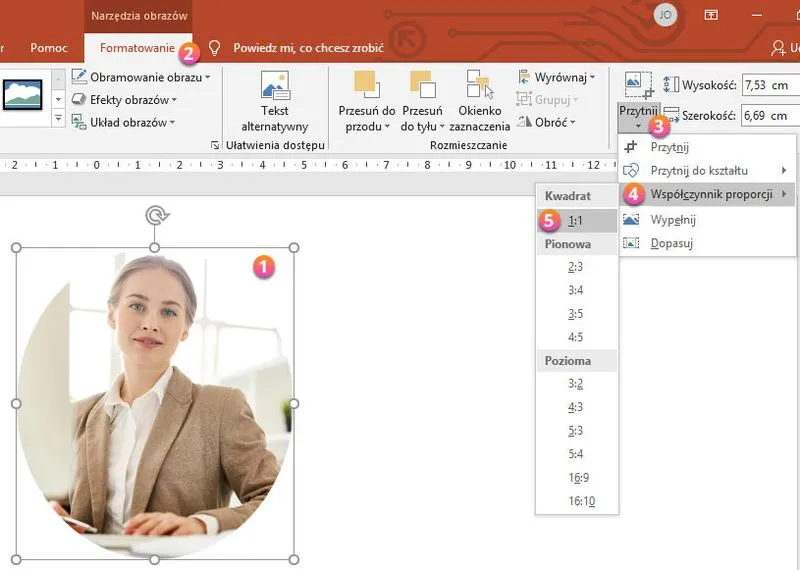
Na koniec pamiętaj, że kształty wielowarstwowe i kreatywne, takie jak fale czy serca, fantastycznie sprawdzają się w projektach mających na celu przyciągnięcie uwagi lub wprowadzenie artystycznego akcentu. Mimo wszystko prostokąty wciąż królują w kontekście efektywności i przejrzystości.
Zatem, następnym razem, gdy usiądziesz do edytora obrazu, zastanów się dwa razy, zanim zdecydujesz się na ekstrawagancki kształt!
Prostota ma moc, której nie można zlekceważyć!
| Aspekt | Prostokąty | Kształty (np. okręgi, serca) |
|---|---|---|
| Praktyczność | Praktyczne i stabilne | Możliwe do użycia w artystycznych projektach |
| Wizualne skupienie | Pomagają skupić uwagę na najważniejszych elementach | Mogą rozpraszać uwagę |
| Kontekst użycia | Najlepsze do prezentacji i profesjonalnych wizualizacji | Do projektów przyciągających uwagę |
| Uniwersalność | Zawsze na czasie, łatwe do zestawienia | Mogą być odbierane jako ekstrawaganckie |
| Estetyka | Twarda i profesjonalna estetyka | Artystyczny akcent, ale mniej przejrzystości |
Ciekawostką jest, że badania wykazują, iż prezentacje z wykorzystaniem prostokątów zamiast bardziej skomplikowanych kształtów są lepiej odbierane przez publiczność, co może znacząco zwiększyć zapamiętywalność przedstawianych informacji.
Najlepsze sposoby na uniknięcie zniekształceń obrazów
Kto z nas nie marzył o stworzeniu idealnego obrazka, który zachwyci wszystkich? Niestety, zniekształcenia obrazów potrafią zepsuć nawet najładniejszy projekt, dlatego nie warto się martwić! Mamy kilka sprawdzonych sposobów, które pomogą Ci uniknąć tych kłopotów. Po pierwsze, zwracaj uwagę na format pliku, ponieważ wybierając odpowiedni, możesz zachować jakość obrazów. Pamiętaj, żeby nie przesadzać z kompresją; nawet najlepszy JPEG w końcu stanie się potworem o zniekształconych kształtach!
Warto również korzystać z narzędzi do edycji, które oferują funkcje przycinania i zmiany rozmiaru. Programy takie jak PowerPoint okazują się idealne do precyzyjnego dostosowania obrazków do Twoich potrzeb. W końcu, kto powiedział, że musisz wykorzystać cały obraz? Przycinaj, zmieniaj proporcje i baw się kształtem, aż uzyskasz perfekcyjny efekt. Pamiętaj także, że możesz korzystać z filtrów, które dodadzą świeżości i zatuszują niedoskonałości. Jednak umiar to klucz – nieprzemyślane efekty mogą wprowadzić do Twojego dzieła chaos!
Znajomość narzędzi – jak to działa?
Jeśli dopiero zaczynasz z edycją obrazów, poznanie podstawowych narzędzi będzie dla Ciebie niezwykle pomocne. Wybierając program do edycji, miej na uwadze, że nie każdy z nich rozpieści użytkowników prostotą obsługi. CapCut, na przykład, przyciąga swoją intuicyjnością, z kolei PowerPoint to klasyka, gdy chodzi o edytowanie obrazów do prezentacji. Ostateczny wybór zależy od Twoich potrzeb: prostoty czy bardziej zaawansowanych opcji? Nie zapomnij również zainwestować czas w tutoriale – nic nie cieszy bardziej, jak oczekiwanie na kolejny stopień mistrzostwa w sztuce nieuraczenia obrazka!
W tej sekcji przedstawiamy kilka popularnych narzędzi do edycji obrazów:
- CapCut – intuicyjna obsługa i różnorodność funkcji
- PowerPoint – klasyka w edytowaniu obrazów do prezentacji
- GIMP – zaawansowane opcje dla profesjonalistów
- Canva – przyjazny dla użytkowników z prostym interfejsem
Wygoda z pewnością stanowi klucz do sukcesu, a unikanie zniekształceń obrazów to jedynie początek Twojej kreatywnej podróży. W końcu edycja obrazów powinna być zabawą, a nie walką z komputerem! Eksperymentuj, baw się kolorami i kształtami, a stworzysz coś, co stanie się prawdziwym arcydziełem. Kto wie, może jednym z kolejnych projektów zachwycisz nawet swoich kolegów z pracy, udowadniając, że potrafisz być zarówno profesjonalistą, jak i artystą w jednym!
Jak wykorzystać narzędzia PowerPointa do precyzyjnego przycinania?
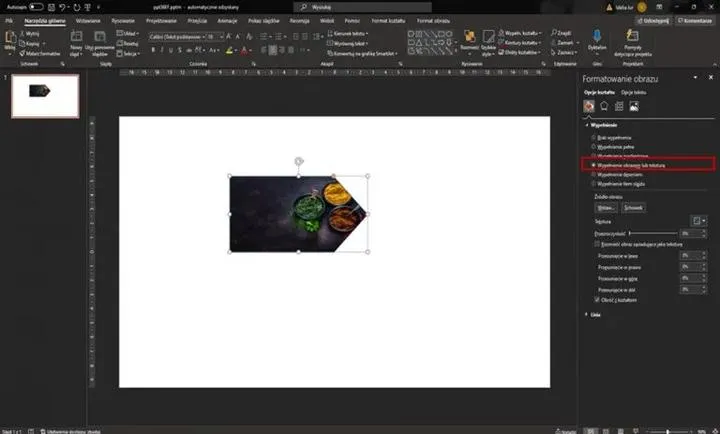
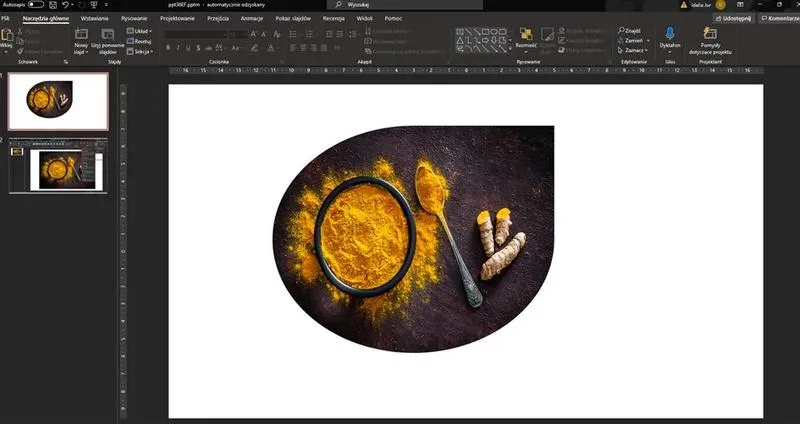
Przycinanie obrazów w PowerPoint z pewnością nie ogranicza się jedynie do wycinania niechcianych fragmentów – można to nazwać wręcz sztuką! Zacznij od wstawienia swojego obrazu. Kliknij na zakładkę "Wstaw" i wybierz „Obrazy”. Wystarczy zaledwie jedna myśl, aby przenieść zdjęcie na slajd. Aż chce się przekształcić je w coś fenomenalnego! Po wybraniu obrazu, kliknij na kartę „Format”, a następnie użyj przycisku „Przytnij”, co natychmiast otworzy przed Tobą drzwi do szaleństwa edycyjnego. Uchwyty pojawią się po bokach i to właśnie tam rozpocznie się cała zabawa.
Jak przyciąć, aby uzyskać maksimum stylu?
Gdy uchwyty są już w zasięgu ręki, przystąp do działania! Zacznij przesuwać je zgodnie z własnymi upodobaniami, aż obraz osiągnie idealne dopasowanie do Twojej wizji. Tak! Pamiętaj, że możesz również przycinać w różne kształty – od prostokątów po okręgi. W końcu, kto powiedział, że musisz trzymać się nudnych form? Odrobina kreatywności sprawi, że Twój obraz zyska wygląd, jakby właśnie opuścił salon sztuki. Nie zapomnij na końcu kliknąć poza obraz, aby zapisać swoje dzieło. Nie pozostawiaj tego w stanie zawieszenia, tak jak Twoje plany na piątkowy wieczór!
Przypomnij sobie również o licznych zaletach tego narzędzia! Po pierwsze, umożliwia ono precyzyjne dostosowanie obrazu, co zdecydowanie poprawi estetykę Twojej prezentacji. Dzięki temu przyciągniesz uwagę słuchaczy, kierując ich wzrok na kluczowe elementy. Jasne, można napotkać pewne ograniczenia, zwłaszcza podczas dostosowywania proporcji, ale w większości sytuacji PowerPoint doskonale spełnia swoje zadanie. Swoją drogą, gdy już opanujesz tę umiejętność, świat prezentacji stanie przed Tobą otworem, a Ty staniesz się architektem wizualnych marzeń!
Swoją drogą, gotów na przycinanie? Rozpocznij swoją przygodę z PowerPointem, dodaj odrobinę swojego stylu i stwórz slajdy, które poruszą serca i umysły. Pamiętaj – każdy obraz to historia, a Ty jesteś narratorem. PowerPoint stanowi Twoje narzędzie do kreowania tej niezwykłej opowieści. Niech żaden slajd nie wydaje się zbyt trudny do przekształcenia w coś niesamowitego, gdy masz do dyspozycji odpowiednie narzędzia!
Estetyka prezentacji: Jak dobrze przycięte obrazy wpływają na odbiór?
Estetyka prezentacji stanowi prawdziwą ucztę dla oczu, a przycięte obrazy pełnią rolę wisienki na torcie. Nie znajdziesz nic gorszego niż zdjęcie, które wygląda jak urwane w połowie – to jak w filmie, w którym nagle pojawia się napis "Koniec" bez żadnego wyjaśnienia. Odpowiednie przycięcie obrazów nie tylko przyciąga uwagę, ale również nadaje prezentacji profesjonalny sznyt. Gdy byłem na ostatniej prezentacji, jedno źle przycięte zdjęcie kosztowało zespół pół minuty na komentowanie jego dziwnego wyglądu. Dlatego pamiętaj, przycinaj z klasą!
Jak obciąć, to obciąć w dobrym stylu!
Przycinanie obrazów, zarówno w PowerPoint, jak i w doskonałym CapCut, stanowi prostą sprawę. Wydaje się, że im bardziej przemyślane przycinanie, tym więcej punktów estetycznych zdobywasz. Z jednej strony PowerPoint to klasyk, który ma swoje triki, z drugiej zaś CapCut można uznać za prawdziwego czarodzieja kreatywności. Wyobraź sobie sytuację, w której tworzysz prezentację, a jedno zdjęcie przyciąga wzrok jak światło dla owada. Gdyby tylko to było takie proste! Jednak z odpowiednim narzędziem wszystko zmienia się w bajkę o wizualizacjach.
Prosto z serca estetyki
Nie daj się zwieść – piękne obrazy, które odpowiednio wkomponujesz w prezentacje, potrafią poruszyć emocje odbiorców. Każda prezentacja stanowi okazję, aby pokazać, jak dobrze rozumiesz temat. Jeśli spojrzysz na to z perspektywy estetyki, to przycięte obrazy kierują uwagę widzów na istotne elementy. Zamiast rozpraszać ich niechcianą przestrzenią, tworzysz wizualną narrację, w której każdy element pasuje jak kawałek układanki. Dobrze przycięty obraz to więc nie tylko mniej, ale w rzeczywistości więcej!
- Używaj odpowiednich narzędzi do przycinania obrazów.
- Zwracaj uwagę na kompozycję zdjęć w kontekście całej prezentacji.
- Dbaj o spójność wizualną między slajdami.
- Przycinaj obrazy, aby skupić uwagę na kluczowych elementach.
Podsumowując, staranne przycinanie obrazów w prezentacjach to prawdziwa sztuka. Tego typu działania nie tylko wzbogacają odbiór, ale również wzmacniają przekaz. Dlatego następnym razem, gdy przystąpisz do pracy nad wizualizacjami, pamiętaj – każda sekunda poświęcona na przycinanie to inwestycja w estetykę, która z pewnością zapadnie w pamięć Twojego audytorium. Może zyskasz status prezentacyjnego guru, który panuje nad światem estetyki! Pamiętaj, dbałość o szczegóły sprawia, że każdy slajd staje się dziełem sztuki.
Pytania i odpowiedzi
Dlaczego warto wybierać prostokątne kształty podczas przycinania obrazów w PowerPoint?
Prostokąty pomagają skupić uwagę odbiorcy na najważniejszych elementach prezentacji, eliminując zbędne rozpraszacze. Dzięki ich praktyczności i stabilności, doskonale wpasowują się w profesjonalny kontekst prezentacji.
Jakie korzyści niesie ze sobą użycie prostokątów w edycji obrazów?
Prostokąty są uniwersalne i zawsze na czasie, co sprawia, że świetnie współgrają z różnymi dodatkami. Użycie prostokątów w projektach wizualnych pozwala na stworzenie twardej estetyki, co jest kluczowe w kontekście profesjonalnych prezentacji.
Jakie narzędzia można wykorzystać do edycji obrazów, aby uniknąć zniekształceń?
Warto skorzystać z narzędzi takich jak PowerPoint, CapCut czy GIMP, które oferują funkcje przycinania i zmiany rozmiaru. Wybór odpowiedniego formatu pliku, zwłaszcza PNG, pomoże zachować jakość obrazów, unikając ich zniekształcenia.
Jak przyciągnąć uwagę odbiorców za pomocą dobrze przyciętych obrazów?
Dobrze przycięte obrazy nadają prezentacji profesjonalny i atrakcyjny wygląd, co pozwala utrzymać uwagę widzów na kluczowych elementach. Odpowiednie przycięcie nie tylko wzbogaca estetykę, ale również wzmacnia przekaz prezentacji.
Co należy pamiętać, zaczynając pracę z narzędziami do edycji obrazów?
Poznanie podstawowych narzędzi i możliwości programów do edycji, takich jak PowerPoint, jest kluczowe dla osiągnięcia sukcesu. Praktyka i eksperymentowanie z różnymi kształtami oraz technikami przycinania pozwolą na stworzenie wizualnych arcydzieł, które zachwycą odbiorców.