Tabela przestawna w Excelu działa jak magnes na dane, przyciągając je i przekształcając w użyteczne informacje, które trafiają prosto do Twojego mózgu. Zanim jednak rozpoczniesz zabawę, upewnij się, że dane mają odpowiedni układ. Pomyśl o tym jak o składnikach do idealnej pizzy – bez właściwego ciasta, czyli poprawnego ułożenia danych, trudno będzie przygotować coś smacznego! Pamiętaj o nagłówkach w jednej komórce oraz o braku pustych wierszy i scalonych komórek. Dzięki temu Twoja tabela przestawna nie tylko powstanie, ale także zacznie działać jak zgrany zespół!
Gdy już skompletujesz swoje składniki, nadszedł czas, aby przekształcić je w wyśmienite danie! Kliknij skrót CTRL+T, aby nadać swoim danym formę tabeli, a następnie przejdź do zakładki „Wstaw” i wybierz opcję „Tabela przestawna”. Excel wykona resztę, a Ty poczujesz się jak szef kuchni, który właśnie odkrył nowy przepis. Ale chwileczkę, jeszcze nie zaczęliśmy! Przed Tobą obszary: Filtr, Kolumny, Wiersze oraz Wartości. To jak ustawienie stołu – dobra organizacja sprawi, że Twoje dane będą smakować wyśmienicie!
Podstawowe elementy tabeli przestawnej
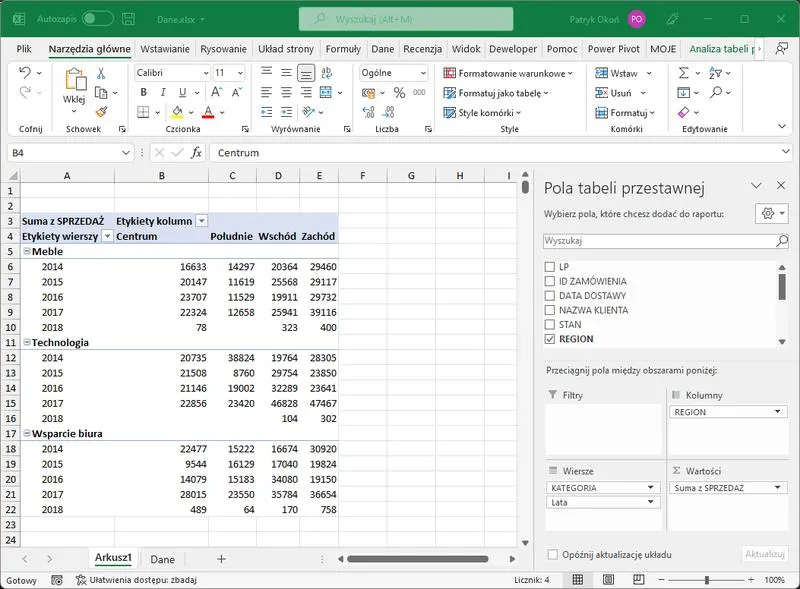
Teraz zaczynamy prawdziwą zabawę! Przeciągnij nagłówki kolumn do odpowiednich miejsc, a Excel zestawi dane jak nierozłączni kumple w szkolnej stołówce. Potrzebujesz analizy sprzedaży? Wrzuć kategorię produktów do wierszy oraz wartości sprzedaży do sekcji wartości. Kliknij i obserwuj, jak Twoje liczby tańczą w harmonijnym układzie! Jeśli jesteś gotów na więcej, dodaj regiony i lata – wtedy szybko dowiesz się, co sprzedaje się najlepiej w Twoim obszarze. Excel udowodni, że jest prawdziwym kameleonem w świecie analiz, zmieniając barwy na Twoje życzenie!

Na koniec pamiętaj, aby zawsze odświeżać swoje dane. Uwierz mi, w Excelu obowiązuje zasada: „co nie jest świeże, nie jest przydatne!” Czy dane źródłowe uległy zmianie? Spokojnie! Wystarczy jedno kliknięcie, a Twoje tabele przestawne ponownie będą gotowe do działania. Dzięki tym przydatnym wskazówkom oraz pozytywnemu podejściu, każda analiza stanie się prawdziwą przyjemnością, a Ty zdobędziesz miano Excelowego mistrza w swojej organizacji. Jedna tabela przestawna ma moc odmienić Twoje życie – przynajmniej w kontekście raportu, który wcześniej wydawał się nie do ogarnięcia!
Krok po kroku: Jak stworzyć tabelę przestawną od zera
Tworzenie tabeli przestawnej w Excelu przypomina magiczna sztuczka dla analityków, którzy pragną w pełni wykorzystać swoje dane. Zanim jednak sięgniesz po różdżkę, zadbaj o odpowiednie materiały. W pierwszej kolejności przygotuj dane w formie tabeli, gdzie każda kolumna staje się osobnym nagłówkiem, a każda komórka zawiera kluczowe informacje. Pamiętaj, aby unikać scalonych komórek, pustych wierszy oraz innych pułapek, gdyż Excel nie ma zamiaru bawić się z chaosem. Po co marnować czas na potknięcia, gdy można wszystko trzymać pod kontrolą?
Rozpocznij przygodę z tabelą przestawną
Na początku ustawienia przejdź do zakładki "Wstaw" i wybierz "Tabela przestawna". Excel podpowie Ci, gdzie najlepiej umieścić nowe dzieło. Masz możliwość umieszczenia go w nowym arkuszu lub w istniejącym – wybór należy do Ciebie. Gdy już to ogarniesz, czas na prawdziwe szaleństwo! W panelu po prawej stronie znajdziesz swoje kolumny, które teraz możesz swobodnie przeciągać do czterech obszarów: filtra, kolumn, wierszy oraz wartości. Wybieraj mądrze, ponieważ prawdziwa przygoda z tabelą przestawną zaczyna się w momencie, gdy uruchomisz swoją wyobraźnię!
Analizuj dane jak prawdziwy ninja!
Teraz wystarczy uruchomić karabin na dane i sprawdzić, jak zestawienie przychodzi do Ciebie jak na tacy! Przeciągnięcie kolumny do obszaru "Wiersze" wyłoni listę unikalnych wartości niczym feniks z popiołów. Co myślisz o analizie sprzedaży według kategorii? Możesz również eksperymentować – dodaj kolumnę z regionami, a natychmiast zauważysz, które towary cieszą się popularnością w danym miejscu.
Oto kilka kluczowych opcji, które warto uwzględnić w swojej analizie:
- Dodawanie filtrów, aby skupić się na konkretnych danych.
- Tworzenie wykresów dla wizualizacji wyników.
- Grupowanie danych według miesięcy lub kwartałów.
- Obliczanie sum, średnich oraz innych miar statystycznych.
Nie zapominaj jednak o opcji "Filtr", gdyż stanowi ona klucz do efektywnego zarządzania danymi. Zamiast gubić się w morzu liczb, ogranicz swoją analizę do tego, co rzeczywiście chcesz zobaczyć!
Podsumowując tę ekscytującą podróż po świecie tabel przestawnych, pamiętaj, że to narzędzie otwiera drzwi do nieograniczonego oceanu danych. Możliwości są ogromne – możesz tworzyć wykresy, grupować dane i pełnymi garściami korzystać z mocy Excela. Kiedy już poczujesz się pewnie, spróbuj swoich sił w dodawaniu własnych obliczeń. Nie zatrzymuj tej wiedzy dla siebie – podziel się nią z innymi, a zyskasz tytuł bohatera swojego biura! Hot Data Ninja – brzmi zachęcająco, prawda?
Zaawansowane funkcje tabel przestawnych: Usprawnij swoją analizę danych
Tabele przestawne w Excelu pełnią rolę prawdziwych gadżetów analitycznych. Jeżeli kiedykolwiek odczuwałeś, że Twoje dane nie wyrażają się w sposób bardziej zrozumiały, to potraktuj je jak swoiste „tłumacze danych”. Wyobraź sobie, że gubisz się w gąszczu cyfr, a nagle, jak za dotknięciem czarodziejskiej różdżki, Tabela Przestawna rzuca światło, wskazując, co masz robić oraz jak zrozumieć to, co przed Tobą. Umożliwia ona podsumowywanie, filtrowanie i analizowanie informacji w sposób, który z całą pewnością zaskoczy każdego z Twoich kolegów z pracy! Pamiętaj jednak o odpowiednim przygotowaniu danych, ponieważ to klucz do osiągnięcia sukcesu. Jak śpiewał jeden z popularnych zespołów: „dane, dane, gdzie ja je mam?”

Przygotowanie tabeli przestawnej nie stanowi wcale twardego orzecha do zgryzienia! Wystarczy dobrze uporządkować swoje dane, a Excel z wielką chęcią zorganizuje je w przejrzysty sposób. Nie zapominaj, że każda kolumna powinna zawierać nagłówki, ponieważ na pewno nie chcesz, aby Excel zgubił się w gąszczu nieprawidłowych wartości. Co więcej, zapomnij o pustych wierszach oraz scalonych komórkach – to tak, jak przy tworzeniu znakomitego koktajlu, gdzie jeden zły składnik może całkowicie zepsuć smak! I voilà! Po kilku kliknięciach Twoja Tabela Przestawna powstaje jak najpiękniejszy obraz, w którym zamiast farb posługujesz się danymi.
Zastosowania zaawansowanych funkcji tabel przestawnych
Teraz, kiedy już stworzysz swoją tabelę przestawną, masz możliwość bawić się jej możliwościami niczym dziecko w sklepie z zabawkami! Chcesz przeanalizować dane wg różnych kryteriów? Nie ma sprawy! Przeciągnij odpowiednie kolumny do pola Wierszy oraz Kolumn, a natychmiast ujrzysz zestawienie, które mogłoby zaskoczyć nawet najbardziej zagorzałego analityka. Jeżeli zaś chcesz jednocześnie rozpatrywać dane w kategoriach oraz miesiącach – to także nie stanowi problemu! Tabele Przestawne mają elastyczność gumki do mazania w rękach małego artysty, co zdecydowanie ułatwia analizę oraz przekształcanie danych, a Ty możesz błyszczeć podczas rozmowy na temat wykresów przestawnych niczym „superbohater” danych.
Na koniec, chciałbym Ci podpowiedzieć – nie zapominaj o funkcji „Odśwież”, aby Twoje dane były zawsze aktualne. Jak w życiu, tak i w analizie – czasami warto dać sobie chwilę na regenerację i poprawę! Pamiętaj, że chodzi nie tylko o tworzenie tabel, ale również o przekształcanie informacji w imponujące prezentacje za pomocą wykresów przestawnych. A wszystko to przy użyciu łatwej obsługi Excela, która w połączeniu z tabelami przestawnymi może zdziałać prawdziwe cuda! Teraz, kiedy wiesz, jak skutecznie wykorzystywać tabele przestawne, niech Twoje analizy będą tak fenomenalne, jak najnowsze trendy w modzie!
| Funkcja | Opis |
|---|---|
| Podsumowywanie danych | Umożliwia szybkie podsumowanie dużych zbiorów danych w zrozumiały sposób. |
| Filtrowanie danych | Pozwala na wybór konkretnych danych do analizy, eliminując nadmiar informacji. |
| Analiza wg kryteriów | Możliwość analizy danych według różnych kryteriów przez przeciąganie kolumn do odpowiednich pól. |
| Elastyczność analizy | Tabele przestawne umożliwiają jednoczesne rozpatrywanie danych w różnych kategoriach czasowych. |
| Odświeżanie danych | Funkcja, która zapewnia aktualność danych, co jest kluczowe w analizie. |
| Wykresy przestawne | Możliwość przekształcania tabel przestawnych w wizualizacje, co ułatwia prezentację danych. |
Rozwiązywanie problemów: Najczęstsze trudności przy tworzeniu tabel przestawnych i ich rozwiązania

Kiedy wkraczasz w fascynujący świat tabel przestawnych, odczuwasz jakbyś był małym odkrywcą na bezludnej wyspie. Przed Tobą rozpościera się potężne narzędzie, które zyskuje możliwość analizy danych, ale równocześnie pojawiają się liczne pułapki. Wśród najczęstszych problemów, jakie napotykają nowicjusze, znajduje się zła struktura danych źródłowych. Jeżeli brakuje odpowiednich nagłówków w komórkach, scalonych komórek, a także zbytecznych pustych wierszy, Twoja tabela przestawna zamieni się w bałagan w słoiku z dżemem – nikt nie będzie w stanie dostrzec, gdzie znajduje się truskawka, a gdzie poziomka!
Przed przystąpieniem do tworzenia tabeli przestawnej, warto poświęcić chwilę na właściwe przygotowanie danych. Można to porównać do sprzątania w pokoju przed wizytą gości; nikt nie ma ochoty siadać na stosie ubrań. Dlatego upewnij się, że każda kolumna ma poprawny nagłówek, unikaj scalonych komórek jak ognia, a także dbaj o usunięcie pustych wierszy. W ten sposób Twój Excel zaprezentuje się z najlepszej strony, a tabela przestawna przestanie przypominać chaotyczny labirynt danych!
Najczęstsze wyzwania i ich rozwiązania
Gdy tylko stworzysz swoją pierwszą tabelę przestawną, mogą na Ciebie spaść nowe problemy, niczym bomby podczas przyjęcia Spaghetti. Na przykład zmiana danych źródłowych? Taka sytuacja potrafi zaskoczyć Twoją tabelę, niczym nieprzewidziana zmiana przepisu na ulubioną zupę. Dlatego zanim wogonki danych rozbiegają się w różnych kierunkach, pamiętaj o aktualizacji tabeli! Tylko świeże dane dostarczą soczyste wyniki analizy, a nie przestarzałe statystyki z minionego miesiąca.
Nie zapominaj również o typach danych! Jeżeli kolumna z datami jest potraktowana jako tekst, mogą pojawić się kłopoty, ponieważ Twoja tabela przestawna nie zrozumie, czemu nie może uporządkować dat według miesiąca. Pytanie brzmi – jeśli daty mogą występować jako tekst, to co tak naprawdę umieszczono w tej kolumnie? Warto również eksperymentować z różnymi opcjami obliczeń – zliczanie, sumowanie, średnia? Wybór należy do Ciebie! Jednak pamiętaj, aby nie układać jednej tabeli pod drugą, chyba że chcesz, aby Twój Excel wykrzyczał “HELP!” podczas odświeżania danych.
Oto najczęstsze problemy, które mogą się pojawić przy tworzeniu tabel przestawnych:
- Brak odpowiednich nagłówków kolumn.
- Scalone komórki w danych źródłowych.
- Obecność pustych wierszy.
- Złe formatowanie typów danych.
- Nieaktualne źródła danych.