Makra w Excelu stanowią małe programiki, które umożliwiają zautomatyzowanie nudnych i powtarzalnych zadań. Wyobraź sobie, że masz przyjaciółkę, która co tydzień przynosi ci ciasto, a ty wciąż musisz je kroić, kroić i jeszcze raz kroić. A co, gdyby przynosiła ci już pokrojone kawałki, a ty jedynie zajmowałbyś się ich jedzeniem? Oto właśnie magia makr! Dzięki nim możesz zlecić Excelowi, aby zajął się rutynowymi czynnościami, co pozwala zaoszczędzić czas na bardziej kreatywne zajęcia, na przykład zabawę w dedeków.
- Makra w Excelu pozwalają na automatyzację powtarzalnych zadań, co oszczędza czas.
- Konserwacja bezpieczeństwa to kluczowy element korzystania z makr - aktywuj je tylko w zaufanych plikach.
- Aby odblokować makra, kliknij prawym przyciskiem myszy na plik, wybierz "Właściwości" i zaznacz opcję "Odblokuj".
- Cyfrowe podpisywanie makr zapewnia dodatkowe bezpieczeństwo i zaufanie do ich źródła.
- Aby zazwyczaj unikać problemów z odblokowywaniem makr, dodaj folder do "Zaufanych lokalizacji" w Excelu.
- Używaj silnych haseł i certyfikatów cyfrowych, aby chronić swoje pliki przed nieautoryzowanym dostępem.
- Możesz używać PowerShell do automatycznego odblokowywania makr, co ułatwia pracę z plikami.
- Zachowuj ostrożność, korzystając z makr z nieznanych źródeł, aby uniknąć wirusów i zagrożeń.
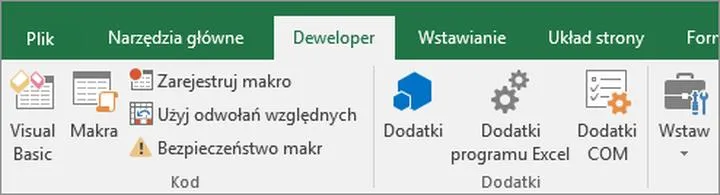
Skąd jednak wziąć takie makra? To bardzo proste! Możesz samodzielnie pisać je w Visual Basic for Applications (VBA) lub korzystać z już istniejących rozwiązań. Dużym plusem jest fakt, że można pobierać gotowe makra z internetu. Pamiętaj jednak, aby zachować ostrożność – niektóre z nich mogą pochodzić z wątpliwych źródeł, a przecież nie chcesz, aby Excel stał się wirtualnym potworem! W tym kontekście warto zwrócić uwagę na kwestie bezpieczeństwa. Microsoft zablokował niektóre makra, aby chronić nas przed zagrożeniami, takimi jak wirusy. Dlatego pamiętaj, by aktywować je tylko w zaufanych plikach!
Bezpieczeństwo makr: Co warto wiedzieć?
Jeśli kiedykolwiek próbowałeś uruchomić makra w pliku pobranym z sieci i otrzymałeś komunikat ostrzegawczy, nie martw się – nie jesteś sam! Microsoft, dbając o nasze bezpieczeństwo, zablokował automatyczne uruchamianie makr w plikach z niezaufanych lokalizacji. Jeśli twój plik ma „różowe” ostrzeżenie, wystarczy, że prawym przyciskiem myszy klikniesz „Właściwości” i zaznaczysz opcję „Odblokuj”. To jak magiczne zaklęcie – zaledwie kilka kliknięć i makro znów staje się twoim sprzymierzeńcem!

Warto również pamiętać o cyfrowym podpisywaniu makr, które zapewnia dodatkowe bezpieczeństwo. Używając certyfikatu cyfrowego, możesz podpisać swoje makra i przekonać innych, że są one bezpieczne. Możesz nawet stworzyć własny certyfikat, jeśli czujesz się na siłach. Teraz, gdy już wiesz, czym są makra i jakie mają zastosowanie, możesz z pełnym spokojem bawić się ich możliwościami. Możesz stać się królem (lub królową) Excela, a twoje pliki będą sprytniejsze niż gdziekolwiek indziej na całym świecie! I kto wie, może nawet doczekasz się swojej własnej linii ciast pokrojonych przez Excela!
Kroki do odblokowania makr: Przewodnik krok po kroku
Odblokowanie makr w Excelu to temat, który potrafi spędzić sen z powiek niejednemu użytkownikowi. Jeśli już zdobędziesz ten niecierpliwy plik z makrem, a Excel wyświetla różowe "zagrożenie bezpieczeństwa", nie wpadaj w panikę! W takim przypadku pora na konkretne działania i liczne kliknięcia. Na początek pobierz plik i zapisz go na swoim komputerze w dobrze znanym miejscu, na przykład na pulpicie. Następnie kliknij prawym przyciskiem myszy, wybierz "Właściwości", a na dole odszukasz sekcję "Zabezpieczenia". Marzysz o tym, aby plik stał się „odblokowany”? Wystarczy, że zaznaczysz tryb "Odblokuj". Jakie to proste, prawda?
Choć wszystko brzmi jak w bajce, czasami Excel potrafi być kapryśny. Na przykład, może postanowić, że odłączy opcję „Odblokuj”. Co wtedy zrobić? Nadeszła pora na bardziej zaawansowane kroki! Mamy dla Ciebie tip, który brzmi jak magia: PowerShell! Nie martw się, nie potrzebujesz być czarnoksiężnikiem, aby z niego skorzystać. To narzędzie z pewnością przyniesie Ci korzyści! Po uruchomieniu PowerShell wpisz komendę „Unblock-File” i dodaj ścieżkę do pliku. Jeśli chcesz poczuć się jak prawdziwy nerd, włącz punk rocka w tle, aby stworzyć odpowiednią atmosferę. W miarę jak wykonujesz te kroki, plik zacznie przybierać barwy otwartości na wszystkie jego makra.
Jak ustawić zaufane lokalizacje?
Aby uniknąć stałego powtarzania tego cyber-podróżniczego rytuału, warto skonfigurować folder jako "Zaufaną lokalizację". Tak, dokładnie! W ten sposób Excel przestanie postrzegać Twoje pliki jako obce. Po prostu otwórz opcje programu Excel, przejdź do Centrum zaufania i kliknij „Dodaj nową lokalizację”. Następnie przeglądaj i wybierz folder, gdzie przechowujesz pliki z makrami. A kto wie – może Microsoft stanie się dla Ciebie milszy i nigdy więcej nie zaserwuje Ci różowych ostrzeżeń!
Oto kroki, które należy wykonać, aby skonfigurować zaufane lokalizacje:
- Otwórz program Excel.
- Przejdź do "Opcje".
- Wybierz "Centrum zaufania".
- Kliknij "Ustawienia Centrum zaufania".
- Wybierz "Zaufane lokalizacje".
- Kliknij "Dodaj nową lokalizację".
- Wybierz folder i zatwierdź.

Na zakończenie pamiętaj, że świat makr pełen jest niespodzianek! Czasem natrafisz na komunikaty, które brzmią zbyt tajemniczo, by je zrozumieć. W takich chwilach warto poszukać rozwiązania gdzie indziej. Nie bój się sięgać po pomoc, przeglądać fora czy pytać przyjaciół. Być może następnym razem niektóre z tych kroków będą wydawać się dla Ciebie zabawne, jak pamiętny odcinek Twojego ulubionego serialu? Gotowy na podbój makr? Do dzieła!
| Krok | Opis |
|---|---|
| 1 | Otwórz program Excel. |
| 2 | Przejdź do "Opcje". |
| 3 | Wybierz "Centrum zaufania". |
| 4 | Kliknij "Ustawienia Centrum zaufania". |
| 5 | Wybierz "Zaufane lokalizacje". |
| 6 | Kliknij "Dodaj nową lokalizację". |
| 7 | Wybierz folder i zatwierdź. |
Zagrożenia związane z makrami: Co należy wiedzieć o bezpieczeństwie?

Makra stanowią niezwykle przydatne narzędzia w programach biurowych, które pozwalają zaoszczędzić mnóstwo czasu. Niemniej jednak, jak to często bywa w przypadku technologii, używanie ich niesie pewne zagrożenia. Ostatnio Microsoft postanowił zadbać o nasze bezpieczeństwo, wprowadzając nowe zabezpieczenia, mające na celu ochronę przed pułapkami czyhającymi w plikach. Dlatego zanim zaczniemy z radością klikać „włącz zawartość”, warto zrozumieć, co kryje się za tymi ostrzeżeniami oraz jak możemy się przed nimi zabezpieczyć.

Ostrzeżenia o bezpieczeństwie przypominają irytujące komary latem – są uciążliwe, ale przekazują istotne informacje. Kiedy otrzymujesz komunikat, że makro z niezaufanego źródła może stanowić zagrożenie, Microsoft dba o twoją ochronę przed rzeczywistymi niebezpieczeństwami. Zdarza się, że pliki z makrami, pobrane z Internetu, mogą zawierać szkodliwe oprogramowanie. Zachowanie zdrowego rozsądku w takich sytuacjach jest niezbędne; pamiętaj, że nawet najładniejszy arkusz Excel może ukrywać „cichą” bombę.
Jak bezpiecznie korzystać z makr w Excelu?
Przede wszystkim zawsze uruchamiaj makra tylko z zaufanych źródeł. Lepiej poświęcić czas na pisanie własnych makr lub zasięgnięcie porady od znajomego znawcy VBA niż ryzykować z plikami od „wujka z Internetu”. Dodatkowo, warto zainstalować cyfrowy podpis dla swoich makr, co zapewnia dodatkowy certyfikat bezpieczeństwa. Jeśli natomiast musisz pracować na nieznanym pliku, nie wahaj się kliknąć na właściwości pliku i odblokować go, jeśli masz pewność, że nie stanowi pułapki!
Na koniec, dobrze jest skorzystać z Centrum zaufania w Excelu, aby dodać zaufane lokalizacje. Wyobraź sobie, że w ten sposób stworzysz swój własny bezpieczny zakątek, gdzie podczas klikania „włącz zawartość” wszystkie uciążliwe ostrzeżenia powinny zniknąć! Oczywiście, zawsze bądź czujny w tym, co robisz i nie daj się zwieść do snu z pozornie nieszkodliwymi makrami. A teraz, do dzieła! Niech Twoje pliki będą równie świetne jak Twoje umiejętności w dekorowaniu efektami makramy! W końcu chodzi o to, aby korzystać z makr z głową i uśmiechem na twarzy!
Metody ochrony danych: Jak zabezpieczyć swoje pliki Excel przed niebezpieczeństwem
Ochrona danych w plikach Excel to temat, który zdecydowanie powinniśmy traktować poważnie, ponieważ nawet jeśli czasami mamy wrażenie, że nasze księgowe tajemnice są tak bezpieczne jak w pirackim skarbcu, rzeczywistość może być inna. W erze cyfrowych złodziei nasze pliki narażają się na wiele zagrożeń, dlatego warto poznać kilka sprawdzonych metod, które pomogą nam utrzymać dane z dala od ciekawskich oczu. Zaczynamy od... hasła! Właściwie dobrane hasło może skutecznie ochronić nas przed starym znajomym, który pragnie wcisnąć się do naszego komputera z najnowszą wersją swojego „niezbędnego” programu do edycji plików.
Jednak pamiętajmy, że hasło to dopiero początek! Po pierwsze, musimy zwrócić uwagę na makra! Te narzędzia potrafią być niezwykle użyteczne, ale również mogą stwarzać wiele problemów, szczególnie gdy otwieramy plik od znajomego z Internetu. Aby unikać nieprzyjemnych niespodzianek, podejdźmy do tego tematu z pełną powagą. Zainstalowanie certyfikatu cyfrowego stanowi krok w stronę bezpiecznych makr. W ten sposób zyskujemy pewność, że nikt nie podstawia naszej ulubionej formuły, udając, że „sprawdź, co potrafi mój nowy skrypt” to niewinna prośba. Certyfikat cyfrowy możemy uzyskać od komercyjnego urzędu certyfikacji lub stworzyć własny. Pamiętajmy, że poufałe mruganie okiem do znajomych, którzy mogą chcieć zagrać w „co zmajstruję w Excelu”,
nie jest najlepszym podejściem!
Jak skorzystać z centrum zaufania, żeby spać spokojnie?
Czy wiesz, co jest lepsze niż dobry sen? Dobry sen w przekonaniu, że Twoje dane są całkowicie bezpieczne! Możliwość ustawienia zaufanych lokalizacji w Excelu pozwala na to, aby pliki z makrami pochodziły wyłącznie z tych miejsc, przez co nie napotkamy żadnych nieprzyjemnych komunikatów. Po co tracić czas na klikanie "włącz zawartość", skoro wszystko może działać płynnie? Wystarczy dodać aktywny folder do zaufanych lokalizacji, a wtedy możemy się zrelaksować przy kawie, mając pewność, że Excel zajmie się resztą. I pamiętaj o tej kawie, bo mały napój może działać cuda, kiedy przyjdzie czas na analizę danych!
Na koniec, warto zadbać o jeszcze jedną rzecz w Excelu – automatyczne odblokowywanie makr przy użyciu PowerShell! Może to brzmieć nieco skomplikowanie, ale spokojnie, nie potrzebujesz do tego magicznego certyfikatu ani lat doświadczeń w hakerskiej akademii. Wystarczy kilka prostych poleceń, by jednym kliknięciem odblokować swoje pliki. Kiedy Twoje pliki będą wolne jak ptaki, po prostu... ciesz się ich używaniem. Pamiętaj jednak, że co za dużo, to niezdrowo, więc zamiast skupiać się wyłącznie na danych, warto odpowiednio je zabezpieczyć i poświęcić czas na coś przyjemniejszego, chociażby pieczenie ciasta!
Poniżej przedstawiam kilka sposobów na zabezpieczenie danych w Excelu:
- Użycie silnych haseł do ochrony plików.
- Zainstalowanie certyfikatu cyfrowego w celu ochrony przed niebezpiecznymi makrami.
- Ustawienie zaufanych lokalizacji w Excelu, aby uniknąć niepożądanych komunikatów.
- Wykorzystanie PowerShell do automatycznego odblokowywania makr.
Źródła:
- https://support.microsoft.com/pl-pl/office/zmienianie-ustawie%C5%84-bezpiecze%C5%84stwa-makr-w-programie-excel-a97c09d2-c082-46b8-b19f-e8621e8fe373
- http://eduprofi.pl/baza-wiedzy-pytanie-jak-otwierac-pliki-excela-z%C2%A0makrami-bez-wyswietlania-komunikatu-ostrzezenie-o%C2%A0zabezpieczeniach,853070
- https://www.hintmine.com/jak-odblokowac-makra
Pytania i odpowiedzi
Co to są makra w Excelu i jakie mają zastosowanie?
Makra w Excelu to małe programiki, które automatyzują nudne i powtarzalne zadania. Dzięki nim użytkownicy mogą zaoszczędzić czas na rutynowych czynnościach, co pozwala skupić się na bardziej kreatywnych zajęciach.
Jak odblokować makra w Excelu, jeśli pojawi się komunikat o zagrożeniu bezpieczeństwa?
Aby odblokować makra, kliknij prawym przyciskiem myszy na pliku, wybierz „Właściwości” i zaznacz opcję „Odblokuj”. To prosty sposób na przywrócenie funkcjonalności makra w pliku pobranym z internetu.
Co powinno się zrobić, aby zapewnić bezpieczeństwo podczas korzystania z makr?
Najważniejsze jest uruchamianie makr wyłącznie z zaufanych źródeł. Dodatkowo warto zainstalować cyfrowy podpis dla swoich makr oraz ustawić zaufane lokalizacje w Excelu, aby zminimalizować ryzyko zagrożeń.
Jak skonfigurować zaufane lokalizacje w Excelu?
Aby skonfigurować zaufane lokalizacje, otwórz opcje programu Excel, przejdź do Centrum zaufania i kliknij „Dodaj nową lokalizację”. Wybierz folder, w którym przechowujesz pliki z makrami, aby uniknąć ostrzeżeń o bezpieczeństwie.
Jakie zagrożenia mogą wynikać z korzystania z makr w Excelu?
Makra mogą być źródłem zagrożeń, takich jak wirusy czy inne szkodliwe oprogramowanie. Pliki pobrane z nieznanych źródeł mogą ukrywać groźne elementy, dlatego kluczowe jest zachowanie ostrożności i upewnienie się, że każdy używany plik pochodzi z zaufanego źródła.