Kiedy nadszedł czas na wydruk mojej pracy z Excela w formacie PDF, szybko wpadłem na myśl, jak istotne jest właściwe skonfigurowanie ustawień strony. Często zdarza się, że wszystko świetnie prezentuje się na ekranie, lecz po wydruku można napotkać nieprzyjemne niespodzianki. Dlatego zawsze rozpoczynam od dokładnego sprawdzenia, czy marginesy, rozmiar papieru oraz orientacja są odpowiednio dopasowane do mojego projektu. Dzięki temu unikałem problemów i mogłem z głowy zdjąć tylko ewentualne niedopatrzenia, a nie błędne ustawienia.
Kolejną kwestią, na którą warto zwrócić uwagę, jest skalowanie. Excel umożliwia dostosowanie rozmiaru arkusza do wybranego formatu papieru. Ustalam opcję "Dopasuj do", co zapewnia, że wszystkie kolumny oraz wiersze ujarzmione są na stronie. W przeszłości zdarzało mi się, że zbyt duży rozmiar skali prowadził do wycinania istotnych danych, co było prawdziwą katastrofą! Dlatego nie omijam kroku zerknięcia na podgląd wydruku przed finalizacją, co daje mi pewność, że wszystko wygląda jak należy.
Podgląd wydruku przed zapisaniem w PDF to kluczowy krok
Oprócz tego, warto zdefiniować obszar wydruku. Często w arkuszu znajdują się zbędne kolumny czy wiersze, które mogą wprowadzać chaos podczas wydruku. Wybieram jedynie te dane, które chcę uwzględnić, a następnie ustawiam odpowiedni obszar wydruku. To naprawdę proste, a efekty mogą być znaczące! Na zakończenie, jeśli zamierzam eksportować dokument do PDF, zawsze upewniam się, że wewnątrz nie ma ukrytych elementów, które mogłyby zbędnie zwiększyć rozmiar pliku. Kluczem do sukcesu jest wnikliwe przygotowanie – im lepiej wszystko zabezpieczone, tym większa szansa na udany rezultat.
Kwestia |
Opis |
|---|---|
Marginesy |
Sprawdź, czy marginesy są odpowiednio dopasowane do projektu, aby uniknąć problemów podczas wydruku. |
Rozmiar papieru |
Upewnij się, że rozmiar papieru odpowiada Twojemu projektowi przed zapisaniem do PDF. |
Orientacja |
Skonfiguruj orientację strony (pionowa lub pozioma) w zależności od układu danych. |
Skalowanie |
Ustaw opcję "Dopasuj do", aby wszystkie kolumny i wiersze mieściły się na jednej stronie. |
Podgląd wydruku |
Sprawdź podgląd wydruku, aby upewnić się, że wszystko wygląda poprawnie przed zapisaniem w PDF. |
Obszar wydruku |
Zdefiniuj obszar wydruku, wybierając tylko te dane, które chcesz uwzględnić. |
Ukryte elementy |
Upewnij się, że brak jest ukrytych elementów, które mogą zwiększyć rozmiar pliku PDF. |
Zalety zapisywania Excela w PDF na jednej stronie – czy warto?
Zapisywanie plików Excela w formacie PDF na jednej stronie nie tylko przynosi praktyczne korzyści, ale również wyróżnia się estetyką. Kiedy tworzę raporty lub zestawienia, zależy mi na tym, aby wszystkie dane były widoczne naraz. Dzięki opcji zapisu do PDF unikam tworzenia wielostronicowych dokumentów, które mogą być mniej przystępne dla czytelnika. Niezależnie od tego, czy prezentuję wyniki zespołu, czy przedstawiam statystyki sprzedaży, jedna strona zawsze zapewnia większą klarowność oraz oszczędność czasu przy przeglądaniu dokumentu.
Co więcej, PDF na jednej stronie znacząco ułatwia proces udostępniania plików. Regularnie wysyłam raporty klientom lub współpracownikom, a dłuższe dokumenty często zniechęcają do lektury. Zwarta strona przyciąga większą uwagę i sprawia, że informacje stają się szybciej przyswajalne. Wszystkie dane znajdują się w jednym miejscu, co bez wątpienia wpływa na lepsze zrozumienie przedstawianych informacji oraz zachęca do aktywnego uczestnictwa w omawianych tematach.
Kompaktowość i prostota – kluczowe atuty PDF
Niezwykle istotne jest także omówienie wpływu formatu PDF na profesjonalny wizerunek moich dokumentów. Używając tego formatu, mogę mieć pewność, że moje pliki zawsze będą wyglądały elegancko, bez względu na urządzenie, na którym je otwieram. Brak obaw o przypadkowe przeskakiwanie stron czy utratę formatowania stanowi znaczący atut, który podnosi jakość mojej pracy. W dobie szybkiego przepływu informacji, prostota oraz estetyka dokumentów zyskują na znaczeniu.
Wśród głównych korzyści zapisywania plików Excela w formacie PDF na jednej stronie można wyróżnić:
- Oszczędność miejsca na papierze oraz w przestrzeni dyskowej.
- Łatwość w przeglądaniu i porównywaniu informacji.
- Podniesienie profesjonalizmu prezentowanych materiałów.
- Minimalizowanie ryzyka błędów w formatowaniu.
Podsumowując, uważam, że zapisywanie plików Excela w PDF na jednej stronie to krok, który zdecydowanie warto podjąć. Oszczędność miejsca, czytelność oraz profesjonalny wygląd to zalety, które przeważają nad ewentualnymi wadami. Dlatego przy kolejnej okazji, gdy będę miał do czynienia z dużą ilością danych, na pewno wybiorę tę formę prezentacji, aby moi odbiorcy mogli cieszyć się łatwiejszym dostępem do informacji. W końcu, kto nie docenia prostoty oraz efektywności w pracy?
Kroki do szybkiego zapisu arkusza Excela w formacie PDF bez przekształceń
Jako osoba, która często korzysta z arkuszy Excela, zwracam uwagę na szybkie i efektywne metody zapisywania dokumentów. Jednym z najprostszych rozwiązań, które zawsze polecam, jest bezpośrednie zapisanie arkusza w formacie PDF. Dzięki temu nie tylko oszczędzam czas, ale również eliminuję ryzyko wszelkich przekształceń, które mogą wystąpić przy konwersji z Excela do PDF. Taki sposób pracy jest niezwykle przydatny, zwłaszcza gdy zależy mi na zachowaniu oryginalnego układu, czcionek oraz formuł, które w moim wykładzie są kluczowe dla odbiorców.
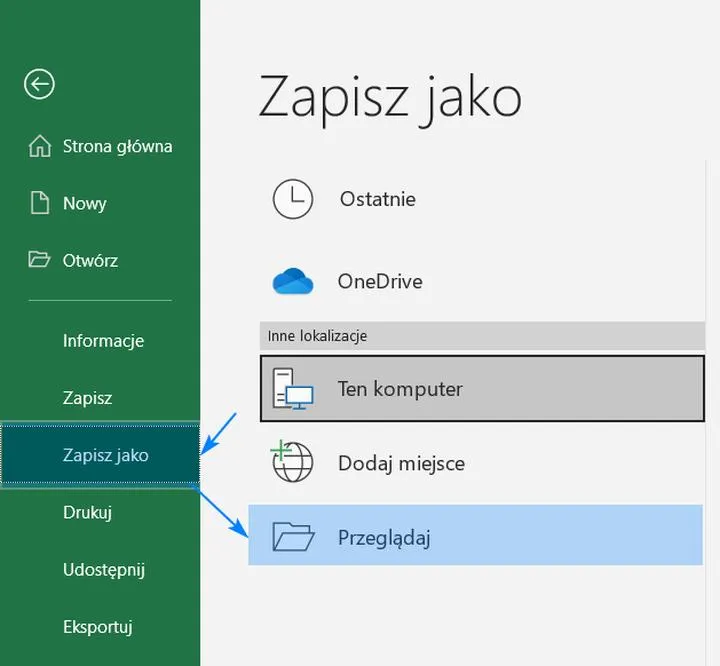
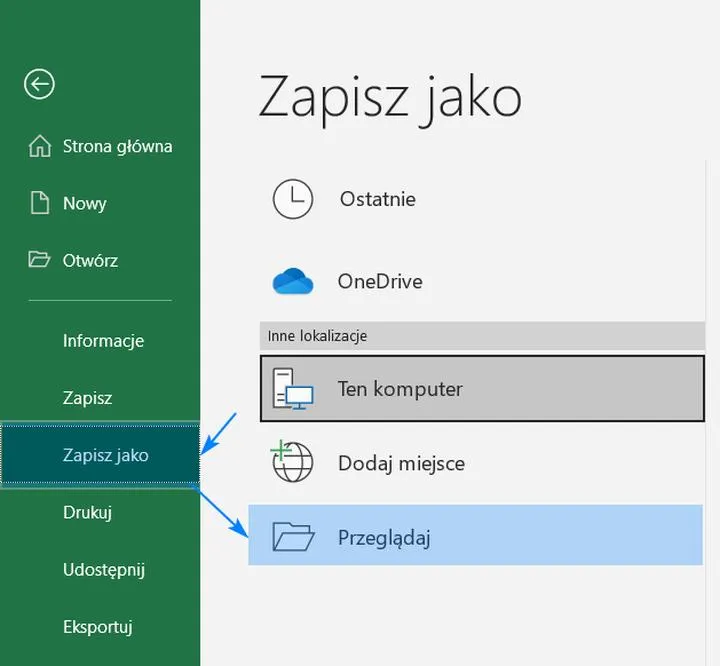
Aby zrealizować ten proces, wystarczy wykonać kilka prostych kroków. Gdy kończę pracę nad arkuszem, klikam ikonę „Plik” znajdującą się w górnym lewym rogu okna. Następnie wybieram opcję „Zapisz jako” i wskazuję lokalizację, w której pragnę zapisać plik. Kluczowym momentem jest wybór odpowiedniego formatu zapisu – z rozwijanej listy wybieram „PDF”. Co więcej, warto skontrolować ustawienia, aby upewnić się, że zapisuje się tylko aktualny arkusz oraz że wszelkie elementy, takie jak tabele czy wykresy, będą widoczne w finalnym pliku.
Zapisz arkusz w PDF bez zafiksowanych elementów
Przeprowadzanie tej procedury to nie tylko prosta sprawa, ale również niezwykle satysfakcjonujące doświadczenie. Po zapisaniu pliku mogę go bez trwogi udostępnić innym osobom, mając pewność, że nic się nie zmieni. W przeszłości zdarzało mi się, że po konwersji do PDF format danych ulegał zniekształceniu, jednak stosując opisaną metodę, unikam takich nieprzyjemności. Rzetelność oraz profesjonalny wygląd dokumentów stanowią dla mnie priorytet, dlatego zapis w PDF bez przekształceń wydaje się być idealną opcją.
Kiedy przychodzi czas, by wysłać gotowy dokument lub zaprezentować go na spotkaniu, jestem pewien, że wszystko wygląda dokładnie tak, jak powinno. Często dzielę się tym sposobem z moimi znajomymi oraz współpracownikami, ponieważ prostota tego procesu zasługuje na szerokie wykorzystanie. Używanie takich technik czyni pracę z Excelem nie tylko przyjemniejszą, ale także bardziej efektywną.
Najczęstsze błędy podczas zapisywania Excela w PDF i jak ich unikać
Kiedy wpadłem na pomysł, aby zapisać swój arkusz Excela w formacie PDF, poczułem ogromny entuzjazm. To naprawdę świetny sposób na dzielenie się danymi w przejrzysty sposób. Niemniej jednak szybko odkryłem, że proces ten nie jest tak prosty, jak mogłoby się wydawać. Najczęstsze błędy, które można popełnić na tym etapie, są zaskakująco łatwe do zrealizowania, przez co skutki bywają frustrujące. Na przykład często zdarzało mi się zapominać o wybraniu odpowiedniego formatu, co sprawiało, że mój dokument wyglądał zupełnie inaczej, niż sobie to wyobrażałem.
Co więcej, inne pułapki mogą czyhać na mnie, gdy eksportuję cały arkusz bez właściwego dostosowania jego wyglądu. Mimo że chciałem, aby prezentacja danych była schludna i estetyczna, niewłaściwe ustawienia mogą skutkować nieczytelnym PDF-em, w którym kolumny są pomieszane, a czcionka wygląda jak mrówki. Skutkuje to tym, że odbiorcy mają problem z analizą treści, co przecież jest kluczowym celem mojej pracy.
Ustawienia strony i formatowanie mają kluczowe znaczenie
Przechodząc do kolejnego ważnego aspektu, warto zwrócić uwagę na ustawienia strony. Zbyt wiele osób lekceważy tę część procesu, co jest dużym błędem. Zanim zapiszę dokument, muszę sprawdzić, czy marginesy, orientacja strony i rozmiar arkusza są odpowiednio dopasowane do treści, którą chcę przedstawić. Dzięki starannemu formatowaniu mój PDF może wyglądać profesjonalnie oraz być funkcjonalny. Z doświadczenia wiem, że poświęcenie kilku minut na te detale naprawdę się opłaca i znacząco wpływa na odbiór dokumentu.
Oto kilka kluczowych ustawień, które warto sprawdzić przed zapisaniem pliku:
- Marginesy – upewnij się, że są odpowiednio ustawione, aby treść nie była obcięta.
- Orientacja strony – zdecyduj, czy chcesz, aby dokument był w trybie pionowym czy poziomym.
- Rozmiar arkusza – wybierz odpowiedni format, na przykład A4 lub Letter, dostosowany do treści.
Na koniec niezwykle istotna jest nazwa pliku. Często warto zastanowić się, jak nasze dzieło będzie się nazywać po zapisaniu. Dobrze dobrana, zrozumiała nazwa pliku ułatwia późniejsze odnalezienie dokumentu, co staje się szczególnie przydatne w przypadku pracy z wieloma PDF-ami. Sam staram się, aby moje pliki miały logiczną strukturę nazewnictwa, co znacząco minimalizuje ryzyko zamieszania. Dzięki tym prostym krokom potrafię unikać wielu frustracji i zawsze mogę cieszyć się dobrze przygotowanym PDF-em z danymi, którymi chcę się dzielić.