W dobie cyfrowej transformacji przekształcanie plików PDF na format PowerPoint może wydawać się zadaniem równie przyjemnym jak rozplątywanie kabli od słuchawek. Niemniej jednak, nie ma potrzeby panikować! Dzięki dostępnym narzędziom możesz przeprowadzić szybką i bezproblemową konwersję, a Ty również możesz stać się mistrzem w tej sztuce. Wystarczy kilka kliknięć, aby Twój nudny dokument przemienił się w kolorową prezentację, która przyciągnie uwagę każdego uczestnika. Wszystko, co musisz zrobić, to wybrać odpowiednie narzędzie i po prostu działać!
- Wykorzystaj narzędzia online, takie jak Smallpdf i Zamzar, do łatwej konwersji PDF na PowerPoint z podglądem efektów.
- Osadź niestandardowe czcionki w pliku, aby uniknąć problemów z ich wyświetlaniem po konwersji.
- Wybierz odpowiednie formaty plików graficznych (JPEG, PNG), aby zapewnić prawidłowe wyświetlanie obrazów w PowerPoint.
- Sprawdź układ slajdów przed konwersją, aby uniknąć rozczarowań związanych z formatowaniem.
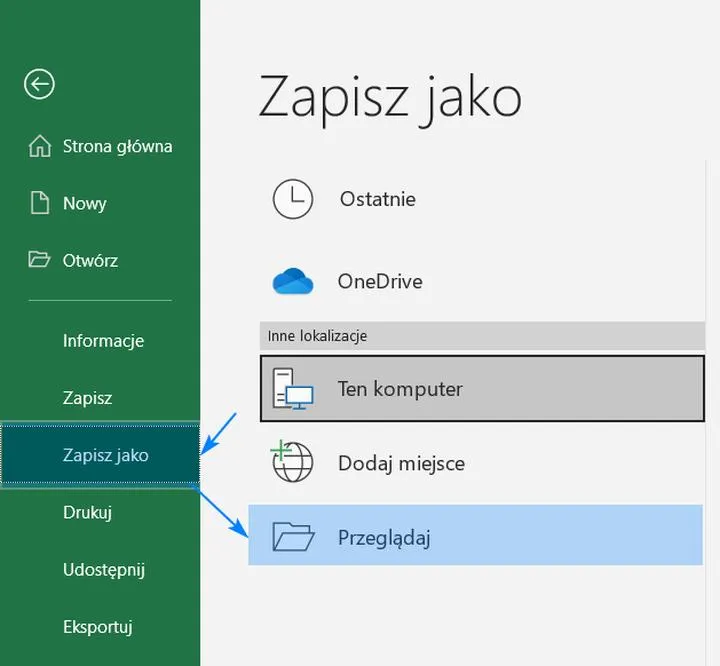
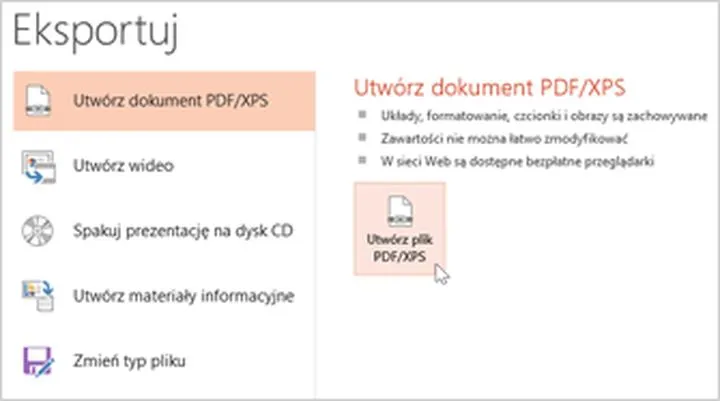
- Użyj opcji „Zapisz jako” zamiast „Eksportuj” w PowerPoint, aby uzyskać stabilniejszy układ w pliku PDF.
- Po imporcie upewnij się, że wszystkie elementy prezentacji są wyświetlane poprawnie i wprowadź ręczne poprawki, jeśli to konieczne.
- Rozważ wykorzystanie aplikacji mobilnych, takich jak Adobe Acrobat czy WPS Office, do konwersji PDF na PowerPoint.
Pierwszym krokiem w całym procesie może być skorzystanie z narzędzi dostępnych online. Serwisy takie jak Smallpdf czy Zamzar oferują możliwość wcześniejszego podglądu skonwertowanych plików, co pozwala uniknąć nieprzyjemnych niespodzianek. W internetowym menu konwersji znajdziesz więcej opcji niż w sklepach spożywczych w sobotni poranek! Po prostu załaduj swój PDF, kliknij magiczny przycisk „Konwertuj” i czekaj na rezultaty. Pamiętaj, aby nie trzymać oddechu, gdyż to nie jest bungee jumping, a jedynie zmiana formatu pliku!
Co zrobić, gdy PDF stawia opór?
Choć zazwyczaj wszystko udaje się gładko jak smarowana bułka, czasami natrafisz na twarde orzechy do zgryzienia. Gdy Twój PDF zawiera zbyt wiele obrazków, tabel czy innych bardziej skomplikowanych elementów, może się zdawać, że konwersja to misja niemożliwa. W takim przypadku warto spodziewać się różnego rodzaju niespodzianek w funkcjonowaniu PowerPointa. Nie martw się jednak! Możesz zawsze zainstalować oprogramowanie desktopowe, które da Ci większą kontrolę nad konwersją. W końcu nikomu nie zaszkodzi mieć w zanadrzu solidnego sojusznika w walce z opornymi plikami!
Kiedy już przeprowadzisz konwersję, nie zapomnij nadać swojemu nowemu dziełu odrobiny osobistego stylu. Możesz poprawić układ slajdów, dodać efekty przejść, a nawet wpleść kilka anegdotek, które rozbawią Twoją publiczność. Pamiętaj, że nawet najlepszy plik musi mieć duszę! Zatem bierz się do roboty, a PDF oraz PowerPoint z pewnością będą Ci wdzięczne za odrobinę kreatywności. Kto wiedział, że technologia może być tak zabawna? W końcu, w świecie prezentacji, nie ma rzeczy niemożliwych!
Najczęstsze problemy z formatowaniem PDF w PowerPoint i jak ich unikać
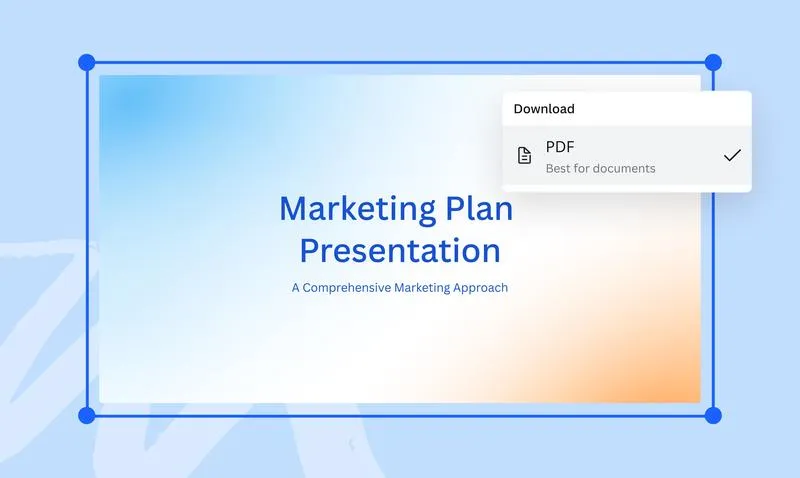
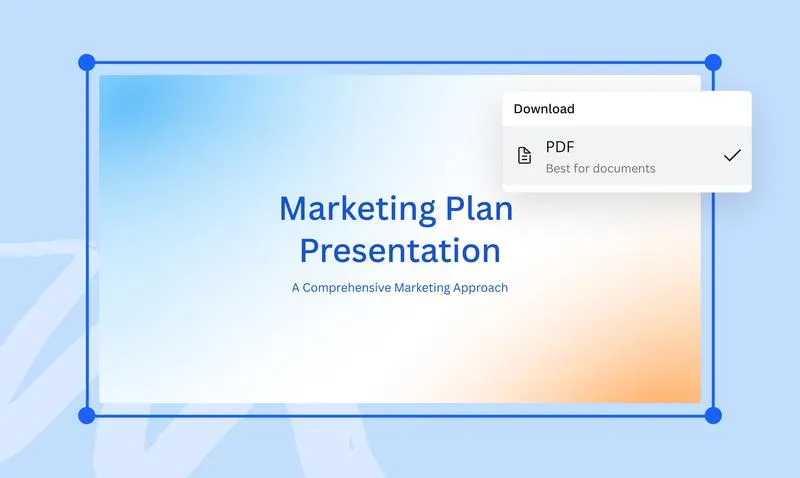
Każdy, kto kiedykolwiek próbował przekonwertować swoją ulubioną prezentację PowerPoint na PDF, z pewnością doświadczył fascynujących wynalazków technologicznych. Niekiedy po naciśnięciu przycisku „Zapisz jako PDF” można odnieść wrażenie, że włączamy rakietę w nieznane. Najczęściej spotykane kłopoty to znikające obrazy, nieczytelne teksty, a także elementy układu, które postanawiają stworzyć własną imprezę w nowym pliku. Choć może to być frustrujące, pamiętaj, że każdy z nas był w takim samym miejscu, jak ty teraz!
Dlaczego to się dzieje?
Jednym z najczęstszych błędów, które popełniamy, bywa korzystanie z niestandardowych czcionek. Choć czcionka może wyglądać pięknie na ekranie, dzięki osadzeniu czcionki w pliku unikniesz nieprzyjemnych niespodzianek podczas konwersji. Jeśli naprawdę musisz użyć tej wyjątkowej czcionki, lepiej osadź ją w pliku – w przeciwnym razie Twoje slajdy mogą przyjąć niechciany, chaotyczny wygląd.
Co z grafiką i układem?
Przejdźmy teraz do grafiki! Właśnie w tej kwestii często pojawiają się problemy – obrazy, które idealnie pasowały do slajdu, po otwarciu w PDF mogą wyglądać, jakby przeszły przez pralkę. Jak można tego uniknąć? Zanim naciśniesz „Zapisz”, wybierz odpowiednie formaty plików graficznych, takie jak JPEG czy PNG – to gwarancja udanej prezentacji! Kiedy jedna z grafik opóźnia wszystkie działania, zajmując za dużo miejsca, reszta może się zdenerwować.
Poniżej przedstawiam kilka kluczowych wskazówek, które pomogą w konwersji prezentacji na PDF:
- Osadź niestandardowe czcionki do pliku.
- Wybierz odpowiednie formaty plików graficznych (JPEG, PNG).
- Użyj opcji „Zapisz jako” zamiast „Eksportuj” w PowerPoint.
- Sprawdź układ slajdów przed konwersją, aby uniknąć nieprzyjemnych niespodzianek.
Na koniec, pamiętaj o kluczowym elemencie, który wielu osobom umyka – sposób zapisywania pliku. Niektóre programy mogą przycinać lub zmieniać układ prezentacji, gdy konwersja nie przebiega zgodnie z zaleceniami. W takim przypadku warto spróbować użyć opcji „Zapisz jako” w PowerPoint zamiast „Eksportuj”. Dzięki temu cieszysz się stabilniejszym układem w PDF. Unikaj chaosu, a Twoje wizualne dzieła zachwycą wszystkich elegancją – nawet po przekształceniu w PDF!
Kroki do płynnego importu prezentacji PDF do PowerPoint

Przygotowanie samu prezentacji stanowi już połowę sukcesu. Jednak co robić, gdy dysponujesz świetnymi slajdami w formacie PDF, a potrzebujesz ich w PowerPoint? Spokojnie, nie daj się złapać w panikę! Proces importu przypomina pieczenie ciasta – wymaga zastosowania kilku składników, ale efekty mogą naprawdę zachwycić. Na początku upewnij się, że Twój PDF jest w dobrym stanie, a potem otwórz PowerPoint. Kto wie, możesz w międzyczasie przygotować sobie ekspresową kawę, aby wzmocnić swoją kreatywność! Smakuj owoce swojej pracy tuż przed rozpoczęciem działań!
Gdy już będziesz gotowy, wybierz opcję "Importuj" w PowerPoint i wskaż plik PDF. Pamiętaj, że PowerPoint czasami sprawia niespodzianki, więc może zdarzyć się, że niektóre grafiki lub teksty nie będą się wyświetlać poprawnie. Jednak nie daj się zniechęcić! W końcu nie każdy mariaż kończy się od razu sakramentalnym "tak". Czasami wystarczy chwila i odrobina cierpliwości, aby wszystko doskonale się zgrało.
Jak upewnić się, że wszystko poszło zgodnie z planem?
Po zakończeniu importu weź głęboki oddech, spójrz na swój nowy slajd i sprawdź, czy wszystkie elementy się zgadzają. Jeśli zauważysz jakiekolwiek niedociągnięcia, spróbuj naprawić je ręcznie. Trochę rysowania, przesuwania i edytowania nigdy nie zaszkodzi. W końcu każdy artysta czasami musiałby poprawić swoje dzieło! Pamiętaj, że prezentacja to Twoje osobiste osiągnięcie, więc nie obawiaj się wprowadzać istotnych zmian. Przecież „Kto nie ryzykuje, ten nie pije szampana” – nawet jeśli mowa o cyfrowych slajdach!
Kiedy wszystko zmierza we właściwym kierunku, nadszedł czas na efekty końcowe! Wykonaj kilka próbnych prezentacji, zaproś znajomych lub współpracowników i pokaż im swoje arcydzieło. Kto wie, może zdobędziesz ich uznanie i, jak na prawdziwego mistrza przystało, będziesz mógł wydrukować swoje slajdy na koszulkach? Import PDF do PowerPoint to zaledwie początek – świat możliwości stoi przed Tobą otworem!
Praktyczne narzędzia ułatwiające otwieranie plików PDF w PowerPoint
W dzisiejszym cyfrowym świecie pliki PDF przypominają wszechobecne duchy. Pojawiają się, straszą, a jednak nie chcą zniknąć wśród wyjątkowych prezentacji PowerPoint. Na szczęście przygotowaliśmy dla Was kilka praktycznych narzędzi, które z łatwością otworzą te upiorne pliki i tchną w nie życie, zanim zdążycie powiedzieć „puenta”!
Narzędzia, które ratują życie (i prezentacje)
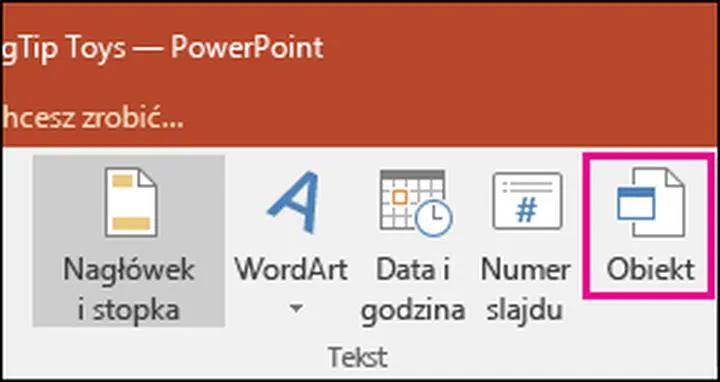
Jednym z najskuteczniejszych rozwiązań dostępnych na rynku jest konwerter plików, który działa niczym czarodziej w świecie narzędzi cyfrowych. Wystarczy wrzucić plik PDF do tej magicznej maszynki, a w zamian otrzymacie plik PowerPoint, który lśni jak nowy. Działa tak sprawnie, że można go porównać do niezawodnego kociołka z magiczną breją. Wielu z nas miało już do czynienia z nieczytelnymi formatami, jednak konwertery potrafią wyciągnąć treść i przenieść ją do PowerPointa bez zbędnych czarów!
Przyjaciele z chmury
Chmura to nie tylko miejsce na gromadzenie zdjęć kotów, ale również potężne narzędzie do zarządzania plikami. Usługi takie jak Google Drive czy Dropbox oferują wbudowane opcje konwersji, które pomogą Wam w otwieraniu PDF-ów w PowerPoint. Wystarczy, że wrzucicie plik, klikniecie odpowiednią opcję i voilà – możecie edytować treści, dodawać nowe slajdy, a wszystko to bez konieczności błądzenia po labiryntach ustawień komputera!
Oprócz tego nie zapominajmy o praktycznych aplikacjach na urządzenia mobilne, które z łatwością otworzą PDF-y i przeniosą je do PowerPointa. Możecie na przykład skorzystać z aplikacji Adobe Acrobat, która niczym czarodziejka z baśni, w mgnieniu oka przekształci Wasze dokumenty. Choć może to brzmieć jak reklamowy slogan, naprawdę warto spróbować! Takie narzędzia wprowadzają nas w nową erę efektywności, zamieniając wrzucanie plików do szuflady w twórczy proces, który uczyni Was superstarami prezentacji.
Oto kilka popularnych aplikacji mobilnych, które mogą pomóc w konwersji plików PDF do PowerPointa:
- Adobe Acrobat
- WPS Office
- Microsoft Office Lens
- PDF to PPT Converter
- Smallpdf
| Narzędzia | Opis |
|---|---|
| Konwerter plików | Magiczna maszynka, która przekształca pliki PDF na PowerPoint, zachowując czytelność i formatowanie. |
| Google Drive | Usługa chmurowa z wbudowaną opcją konwersji plików PDF do PowerPoint. |
| Dropbox | Podobnie jak Google Drive, oferuje możliwość konwersji plików PDF bez błądzenia po ustawieniach. |
| Adobe Acrobat | Aplikacja mobilna, która przekształca dokumenty PDF na format PowerPoint w szybki sposób. |
| WPS Office | Narzędzie do edycji dokumentów, które również umożliwia konwersję PDF do PowerPoint. |
| Microsoft Office Lens | Aplikacja, która skanuje dokumenty i wspomaga konwersję plików PDF do PowerPoint. |
| PDF to PPT Converter | Specjalizowana aplikacja do konwersji plików PDF bez utraty formatowania. |
| Smallpdf | Usługa online oferująca konwersję PDF do PowerPoint z prostym interfejsem. |
Pytania i odpowiedzi
Jakie kroki należy wykonać, aby przekształcić plik PDF na format PowerPoint?
Aby przekształcić plik PDF na format PowerPoint, należy skorzystać z odpowiednich narzędzi online, takich jak Smallpdf czy Zamzar. Po załadowaniu pliku PDF wystarczy kliknąć przycisk „Konwertuj” i poczekać na wyniki konwersji.
Co zrobić, jeśli konwersja PDF do PowerPoint napotyka trudności z formatowaniem?
Jeśli PDF zawiera skomplikowane elementy, takie jak obrazy czy tabele, może być konieczne użycie oprogramowania desktopowego do konwersji. Taki program może dać większą kontrolę nad konwersją i pomóc w uniknięciu problemów z formatowaniem w PowerPoint.
Jakie formaty plików graficznych są zalecane podczas konwersji dokumentów?
Zaleca się korzystanie z formatów graficznych takich jak JPEG i PNG, aby uniknąć problemów z obrazami po konwersji pliku PDF. Wybór odpowiednich formatów może znacznie wpłynąć na jakość prezentacji w PowerPoint.
Dlaczego osadzenie czcionek w pliku PDF jest tak istotne?
Osadzenie czcionek w pliku PDF zapobiega problemom z niestandardowymi czcionkami, które mogą nie być dostępne na innych komputerach. Dzięki temu można uniknąć nieprzyjemnych niespodzianek podczas konwersji, które mogą prowadzić do chaotycznego układu slajdów.
Jakie narzędzia można wykorzystać do otwierania plików PDF w PowerPoint?
Można wykorzystać takie narzędzia jak Google Drive, Dropbox, czy aplikację Adobe Acrobat, które umożliwiają konwersję plików PDF na PowerPoint. Te usługi są zazwyczaj proste w użyciu i pozwalają na łatwe edytowanie treści po konwersji.