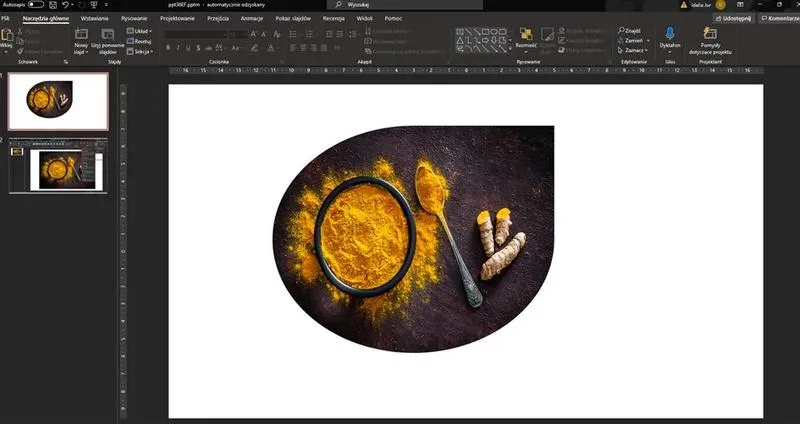
Wszyscy z nas znaleźli się w sytuacji, gdy pracujemy nad ważną prezentacją w PowerPoint, a nagle komputer wiesza się lub, co gorsza, wyłącza. Na szczęście PowerPoint oferuje funkcję automatycznego odzyskiwania, która może uratować naszą ciężką pracę. Warto więc wiedzieć, jak skorzystać z tej funkcji, kiedy sytuacja staje się krytyczna. Dobrą wiadomością jest to, że proces ten okazuje się prostszy, niż wydaje się na pierwszy rzut oka, a poszczególne kroki są w zasadzie intuicyjne.
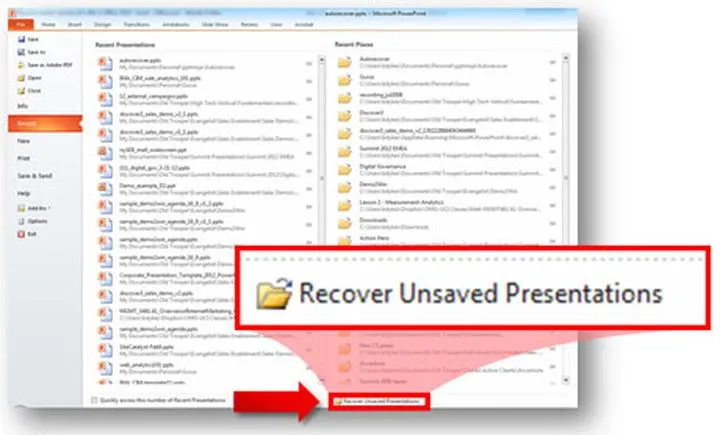
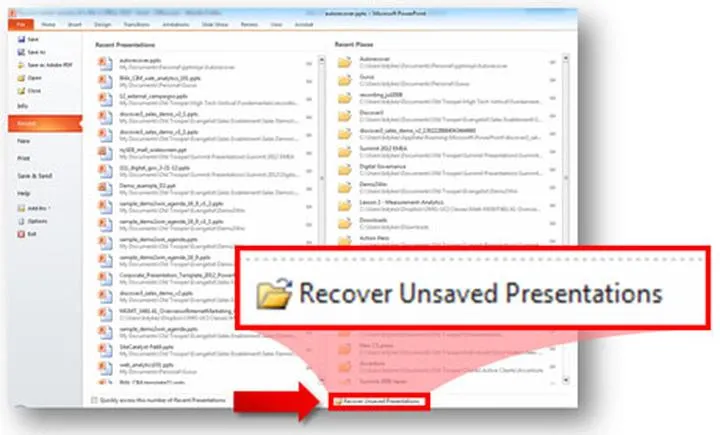
Zacznijmy od tego, aby po restarcie PowerPointa nie czuć się zbyt zestresowanym. Na początek przechodzimy do zakładki "Plik", a następnie wybieramy opcję "Informacje". Tam znajdziemy przycisk "Zarządzaj prezentacją", który daje nam dostęp do funkcji „Odzyskaj niezapisane prezentacje”. Po kliknięciu w tę opcję, na ekranie pojawi się lista plików tymczasowych, które PowerPoint przy okazji zdołał zapisać. Wystarczy teraz wybrać odpowiedni plik, otworzyć go i zapisać w docelowym katalogu. To niezwykle proste i może uratować nas w kryzysowej sytuacji!
Jeśli plik nie pojawia się w automatycznym odzyskiwaniu, sprawdźmy inne metody
A co robić, jeśli PowerPoint nie dostarcza nam żadnego pliku do odzyskania? W takim przypadku nie ma sensu wpadać w panikę! Istnieją inne kroki, które możemy podjąć. Na początku sprawdźmy Kosz – być może przypadkowo usunęliśmy plik, ale to nie koniec świata. Jeżeli znajdziemy go w Koszu, wystarczy użyć prawego przycisku myszy i przywrócić go. Czasami pliki mogą również znajdować się w folderze tymczasowym. Warto więc zajrzeć tam poprzez eksplorator plików, wykorzystując filtr wyszukiwania dla plików o rozszerzeniu .tmp. Jeżeli natrafimy na plik odpowiadający naszemu projektowi, zmieniamy jego rozszerzenie na .pptx i otwieramy go w PowerPoint.
Na zakończenie, jeżeli żaden z powyższych sposobów nie przyniósł efektów, warto pomyśleć o zabezpieczeniu się na przyszłość. Funkcja automatycznego odzyskiwania działa co 10 minut, jednak regularne zapisywanie naszej pracy to również świetny pomysł. Zwykły nawyk naciśnięcia kombinacji Ctrl + S naprawdę może uratować nas przed utratą osiągniętego rezultatu. Dodatkowo, jeśli zainwestujemy w subskrypcję Microsoft 365, funkcja Autozapis zajmie się tym za nas, co z całą pewnością ułatwia życie i umożliwia skoncentrowanie się na tworzeniu doskonałej prezentacji.
Praktyczne porady na temat odzyskiwania usuniętej prezentacji PowerPoint z kosza
Odzyskiwanie usuniętej prezentacji PowerPoint z kosza może być dla wielu użytkowników źródłem stresu. Gdy tylko zorientujesz się, że przez przypadek usunąłeś ważny plik, sprawdź kosz na swoim komputerze jako pierwszą rzecz. Wystarczy, że otworzysz kosz, zlokalizujesz swoją prezentację, a następnie klikniesz na nią prawym przyciskiem myszy i wybierzesz opcję "Przywróć". Dzięki temu z łatwością przywrócisz plik do pierwotnej lokalizacji.

Jeśli jednak nie znajdziesz pliku w koszu, nie wpadaj w panikę! Istnieje możliwość, że PowerPoint utworzył tymczasową wersję Twojej prezentacji podczas edycji. Aby to zweryfikować, otwórz program PowerPoint, przejdź do zakładki "Plik", a następnie kliknij "Informacje". W tym miejscu powinieneś dostrzec opcję "Zarządzaj prezentacją". Wybierz "Odzyskaj niezapisane prezentacje", a być może znajdziesz tam plik, który chcesz odzyskać.
Odzyskanie pliku za pomocą katalogu tymczasowego
Możesz także spróbować wyszukać plik PowerPoint w katalogu tymczasowym. W tym celu najpierw przejdź do "Komputer", następnie wybierz odpowiednią partycję, na której zapisywałeś swoją prezentację. Później skorzystaj z paska wyszukiwania, wpisując frazę '.tmp'. Jeśli uda Ci się znaleźć plik, zmień jego rozszerzenie na .pptx, aby otworzyć go w programie PowerPoint. Pamiętaj, że może być konieczne przeszukanie kilku plików, ponieważ aplikacja mogła stworzyć więcej kopii tymczasowych.
- Przejdź do "Komputer" i wybierz odpowiednią partycję.
- Użyj paska wyszukiwania i wpisz '.tmp'.
- Jeśli znajdziesz plik, zmień jego rozszerzenie na .pptx.
Jeżeli żadna z powyższych metod nie przyniesie rezultatów, rozważ zainstalowanie specjalistycznego oprogramowania do odzyskiwania danych. Takie narzędzia potrafią skutecznie przywrócić usunięte pliki, nawet gdy kosz został opróżniony. Zwróć uwagę, że warto postępować zgodnie z instrukcjami programu, aby zwiększyć szansę na pomyślne odzyskanie prezentacji. W sytuacji kryzysowej warto dać sobie jeszcze jedną szansę na uratowanie swojego dzieła!
Skuteczne metody radzenia sobie z uszkodzoną prezentacją PowerPoint
Uszkodzone prezentacje PowerPoint potrafią naprawdę skomplikować przygotowania do ważnych wystąpień publicznych. Na szczęście możesz skorzystać z kilku sprawdzonych metod, które wspomogą Cię w odzyskaniu utraconych danych. Zanim jednak przystąpisz do zaawansowanych działań, zawsze warto rozpocząć od sprawdzenia Kosza. Często znajdziesz tam przypadkowo usunięte pliki, które wystarczy po prostu przywrócić. Jeśli Twoja prezentacja nie znajduje się w Koszu, rozważ użycie funkcji automatycznego odzyskiwania PowerPoint; ta opcja może pomóc w przywróceniu niedawno edytowanych materiałów.
Inne przydatne metody obejmują wyszukiwanie plików tymczasowych. Program PowerPoint zazwyczaj tworzy kopie zapasowe w tle, a pliki te często mają rozszerzenie ".tmp". Dzięki temu możesz je znaleźć w folderach tymczasowych swojego systemu, co w sytuacji kryzysowej okaże się nieocenioną pomocą, gdy tradycyjne metody udostępniania zawiodą. Jeżeli napotkasz poważniejsze trudności, takie jak uszkodzone pliki, zainstalowanie specjalistycznego oprogramowania do odzyskiwania danych może przynieść oczekiwane rezultaty. Takie narzędzia są idealne do odnajdywania i przywracania usuniętych plików z dysku twardego.
Skuteczne wykorzystanie tymczasowych kopii plików w PowerPoint
Jeśli Twoja prezentacja wciąż nie działa, dobrym pomysłem będzie stworzenie nowej prezentacji i zaimportowanie slajdów z uszkodzonego pliku. Czasami problem z całym plikiem może wynikać tylko z jednego uszkodzonego slajdu. Możesz również spróbować otworzyć uszkodzony plik w innym programie obsługującym pliki PPT; to pozwoli zweryfikować, czy problem leży w samym PowerPoint. Współpraca z innym oprogramowaniem może ujawnić, co dokładnie jest uszkodzone w oryginalnym pliku i jakie kroki należy podjąć, aby to naprawić.

Na koniec, jeżeli wszystkie inne metody zawiodą, rozważ konwersję swojej prezentacji do formatu RTF. Może to być ostatnia deska ratunku do uratowania tekstu, nawet jeśli skutkuje utratą grafiki i formatowania. Choć proces ten nie jest idealny, przynajmniej umożliwia odzyskanie treści, co często bywa kluczowe. Pamiętaj również, że regularne zapisywanie oraz tworzenie kopii zapasowych to najlepsza strategia, aby uniknąć stresujących sytuacji związanych z uszkodzonymi plikami w przyszłości.
| Metoda | Opis |
|---|---|
| Sprawdzenie Kosza | Przywrócenie przypadkowo usuniętych plików z Kosza. |
| Automatyczne odzyskiwanie PowerPoint | Użycie funkcji do przywrócenia niedawno edytowanych materiałów. |
| Wyszukiwanie plików tymczasowych | Znajdowanie kopii zapasowych z rozszerzeniem ".tmp" w folderach tymczasowych systemu. |
| Oprogramowanie do odzyskiwania danych | Zainstalowanie specjalistycznego narzędzia do odnajdywania i przywracania usuniętych plików. |
| Importowanie slajdów z uszkodzonego pliku | Stworzenie nowej prezentacji i zaimportowanie slajdów w celu ominięcia problemu z uszkodzonym plikiem. |
| Otwarcie pliku w innym programie | Sprawdzenie, czy problem leży w PowerPoint, poprzez otwarcie pliku w innym oprogramowaniu. |
| Konwersja do formatu RTF | Odzyskiwanie treści prezentacji z utratą grafiki i formatowania. |
| Regularne zapisywanie i tworzenie kopii zapasowych | Najlepsza strategia unikania problemów z uszkodzonymi plikami w przyszłości. |
Ciekawostką jest, że często najnowsze aktualizacje PowerPoint mogą wprowadzać poprawki zwiększające stabilność programu, dlatego regularne aktualizowanie oprogramowania nie tylko przynosi nowe funkcje, ale także zmniejsza ryzyko uszkodzenia plików w przyszłości.
Zastosowanie oprogramowania do odzyskiwania danych w procesie przywracania plików PowerPoint
Odzyskiwanie danych z plików PowerPoint to temat, który dotyczy wielu osób. Często stajemy przed problemem, na przykład w wyniku nieoczekiwanej awarii systemu, lub też przez przypadkowe usunięcie pliku. W takich sytuacjach zazwyczaj sięgamy po wyspecjalizowane oprogramowanie do odzyskiwania danych, które może znacząco ułatwić nam życie. Warto zauważyć, że dobrze działające narzędzie potrafi odszukać nawet usunięte pliki, które zniknęły z kosza. Dzięki temu istnieje szansa na przywrócenie cennych prezentacji, które stworzyliśmy w pracy lub szkole.
W procesie odzyskiwania danych, na początku programy najpierw skanują dysk twardy w poszukiwaniu śladów utraconych plików. Wiele z tych narzędzi potrafi z powodzeniem odzyskać pliki PowerPoint, nawet gdy tymczasowe pliki już zniknęły. Po zidentyfikowaniu brakujących plików, oprogramowanie umożliwia wybór konkretnych elementów do przywrócenia. Ta funkcjonalność stanowi nieocenioną pomoc, ponieważ cały proces zajmuje zaledwie kilka kliknięć.
Programy do odzyskiwania danych znacząco ułatwiają życie
Zanim jednak zdecyduję się na korzystanie z zewnętrznych programów, zazwyczaj korzystam z wbudowanych funkcji PowerPointa. Na przykład, funkcja autoodzyskiwania stanowi mój pierwszy krok w momencie utraty danych. Pozwala ona na odzyskanie niezapisanych plików, które aplikacja automatycznie zapisuje przed zamknięciem. Pamiętajmy, że regularne zapisywanie pracy w trakcie edycji prezentacji jest kluczowe dla zachowania naszych danych. Program PowerPoint oferuje również możliwość odzyskiwania plików z lokalizacji tymczasowej, co przydaje się w sytuacjach związanych z awariami lub problemami podczas zamykania aplikacji.
Funkcje, które oferuje PowerPoint w kontekście odzyskiwania danych, obejmują:
- Funkcja autoodzyskiwania, która zapisuje zmiany w plikach przed zamknięciem aplikacji.
- Możliwość odzyskiwania plików z lokalizacji tymczasowej.
- Regularne zapisywanie pracy, co minimalizuje ryzyko utraty danych.
Podsumowując, korzystanie z oprogramowania do odzyskiwania danych to doskonałe uzupełnienie dla standardowych metod przywracania plików. Często stanowi to ostatnią deskę ratunku, gdy inne opcje zawodzą, a my w panice przeszukujemy foldery w nadziei na odnalezienie zgubionej prezentacji. Niezależnie od przyczyny utraty plików, z właściwymi narzędziami możemy ponownie cieszyć się wcześniej przygotowanymi materiałami, co z pewnością ułatwi każdy występ czy prezentację wizualną.