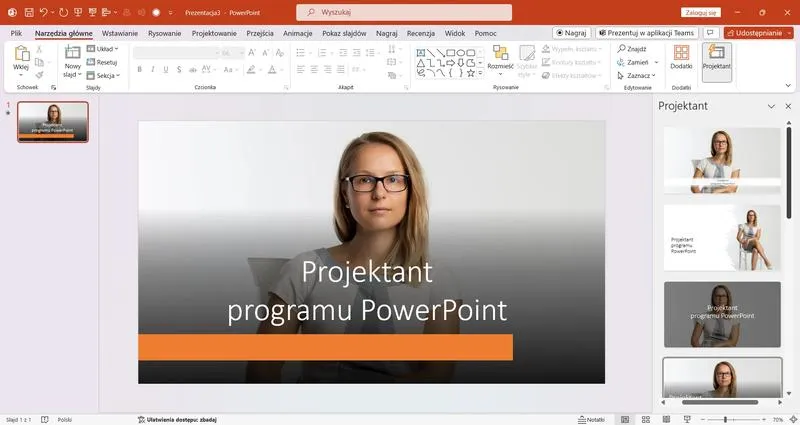
A więc chcesz zabrać się za tworzenie prezentacji w PowerPoint? Świetna decyzja! Zanim jednak wbijesz się w szaloną przygodę projektowania slajdów, upewnij się, że twój komputer ma wystarczającą moc, aby uruchomić tę aplikację bez przerywania na ekranie pogodowym! W zasadzie będziesz potrzebować co najmniej 4 GB RAM oraz procesora, który nie przypomina pastorałki ze Star Wars. Zgadza się, chcesz budować wspaniałe prezentacje, ale pamiętaj, że twój komputer również pragnie, abyś się nim nie nudził.
Minimalne wymagania wtórzeń

Rozważ, że PowerPoint to coś więcej niż tylko kolorowe slajdy oraz magiczne animacje. Może się zdarzyć, że twoje marzenia o efektownym wprowadzeniu do zagadnienia rozpadną się jak domek z kart, jeżeli twój komputer nie spełnia odpowiednich wymagań systemowych. Idealnym wyborem w tym przypadku będą systemy Windows 10 lub MacOS 2016, które zaproszą twoją aplikację do tańca! Ponadto, daj swojemu komputerowi przynajmniej 1 GB wolnego miejsca na dysku, aby mógł wziąć głęboki oddech podczas instalacji. Co powiesz na to? Obiecaj mu, że nie zamieszkają tam również wszystkie te pirackie wersje gier z lat 90.
Co z grafikiem?
Nie zapomnij zwrócić uwagi na swoją kartę graficzną! Tak, dobrze słyszysz. Jeśli twoja karta graficzna ma więcej lat niż Ty, być może nadszedł czas, aby zainwestować w nową. Potrzebujesz co najmniej 128 MB pamięci graficznej, aby zapewnić sobie komfort podczas korzystania z PowerPointa. Wierz mi, nawet do PowerPointa przydałoby się trochę graficznego glamour! A skoro już mówimy o glamour, sprawdź, czy wszystkie sterowniki są aktualne. Nie daj się zaskoczyć starym błędom, które mogą zepsuć twoje wspaniałe wizje prezentacji. Weź głęboki oddech i działaj, ponieważ twoje prezentacje zasługują na najlepszy sprzęt!
Zakup i pobieranie: Jak legalnie zdobyć PowerPointa
W dzisiejszych czasach prezentacje multimedialne odgrywają kluczową rolę w naszym życiu zawodowym. Każdy z nas prędzej czy później stanie przed wyzwaniem, które polega na stworzeniu perfekcyjnego PowerPointa, mającego za zadanie zachwycić zarówno szefa, jak i kolegów z pracy. Zanim jednak przejdziemy do działania, warto zwrócić uwagę na jeden z najistotniejszych aspektów – legalny zakup programu. Nie warto ryzykować pobierania nielegalnych wersji, które mogą zainfekować nasz komputer wirusami lub doprowadzić do zaginięcia prezentacji w mrokach internetu.
Gdzie kupić PowerPointa?
Na szczęście możliwości zakupu są tak obszerne jak ocean! Istnieje wiele opcji, które pozwolą Ci zdobyć PowerPointa z legalnego źródła. Możesz zdecydować się na zakup indywidualnej wersji programu, a jeśli masz większe ambicje, warto rozważyć subskrypcję Microsoft 365. A jeśli jesteś studentem? Warto o tym pamiętać, ponieważ uczelnie często oferują zniżki lub wręcz darmowy dostęp do tej niezwykle przydatnej broni do tworzenia prezentacji. Zbieraj więc wszystkie dostępne możliwości i korzystaj z nich, ile się da!
Pobieranie - nie daj się złapać!
Teraz, gdy już wiesz, jak zdobyć PowerPointa, pora na kilka kroków związanych z techniką. Pobieranie programu nie jest tak straszne, jak może się wydawać! Po dokonaniu zakupu otrzymasz link do pobrania oraz klucz aktywacyjny, który otworzy przed Tobą niezwykłe możliwości edytowania slajdów i pozwoli poczuć się jak prawdziwy mistrz technologii. Bądź ostrożny wobec fałszywych witryn, które mogą podszywać się pod Twój program! Lepiej zainwestować w dobry detektor wirusów, niż później lamentować nad utraconą prezentacją.
A co następuje po wszystkim? Czas na stworzenie genialnych prezentacji, które porwą tłumy! Pamiętaj, że klucz do sukcesu leży w odpowiednio zorganizowanej treści, właściwych grafikach, a być może także w odrobinie humoru, który uczyni nawet najnudniejsze tematy interesującymi. Dzięki legalnie zakupionemu PowerPointowi możesz to wszystko osiągnąć! Zatem do dzieła, kreatorze slajdów – świat czeka na Twoje błyski geniuszu!
Przed rozpoczęciem pracy nad prezentacją, warto wziąć pod uwagę następujące aspekty:
- Odpowiednia struktura treści
- Wybór atrakcyjnych grafik i zdjęć
- Dodanie elementów interaktywnych
- Użycie wskazówek dotyczących prezentacji publicznych
- Oczyszczenie slajdów z nadmiaru tekstu
| Aspekt | Opis |
|---|---|
| Gdzie kupić PowerPointa? | Możliwości zakupu są obszerne: indywidualna wersja programu lub subskrypcja Microsoft 365. Uczelnie często oferują zniżki lub darmowy dostęp dla studentów. |
| Pobieranie programu | Po zakupie otrzymasz link do pobrania oraz klucz aktywacyjny. Uważaj na fałszywe witryny i inwestuj w dobry detektor wirusów. |
| Aspekty do rozważenia przed pracą nad prezentacją |
|
Czy wiesz, że wiele uczelni oferuje studentom dostęp do najnowszych wersji oprogramowania Microsoft, w tym PowerPointa, za darmo lub w znacząco obniżonej cenie? Zawsze warto sprawdzić zasoby dostępne na Twojej uczelni, zanim zdecydujesz się na zakup!
Krok po kroku: Instalacja PowerPointa na systemach Windows i macOS
Instalacja PowerPointa nie sprawi Ci większych trudności, a jeżeli kiedykolwiek marzyłeś o tym, aby stać się mistrzem prezentacji, ten przewodnik krok po kroku na pewno Ci w tym pomoże! Zaczynamy od systemu Windows, który wydaje się być łatwiejszy do opanowania, ale pamiętaj, że nie możesz dać się zwieść. Przede wszystkim musisz mieć dostęp do Internetu oraz swoje magiczne konto Microsoft. Jeżeli już je założyłeś, wiesz, że jesteś o krok bliżej do stworzenia oszałamiającej prezentacji, która na pewno zachwyci Twoje koleżanki i kolegów w pracy!
W tym momencie kierujemy się na stronę Office.com, logujemy się i... voilà! Wybieramy PowerPointa spośród dostępnych aplikacji. Proste, prawda? Na tym etapie jeszcze nie musisz martwić się o wybór czcionki czy układ slajdów. Rozpoczynasz pobieranie, a wielkie czarne okno instalacyjne zaczyna działać jak magiczny piec, piekący Twoje nowe slajdy. Nim się zorientujesz, ikona PowerPointa zagości na Twoim pulpicie, a Ty będziesz gotowy, aby zaprezentować światu swoje umiejętności graficzne!
Instalacja PowerPointa na macOS - Nie taki diabeł straszny!
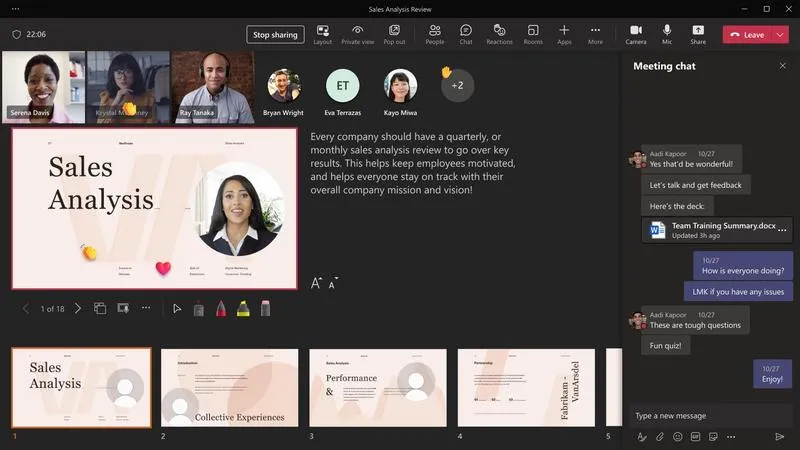
Jeżeli jesteś szczęśliwym posiadaczem Maca, nie martw się – instalacja PowerPointa na macOS okazuje się równie prosta, jak na Windowsie. Najpierw kieruj swoje kroki na stronę Microsoft, aby pobrać aplikację z Mac App Store. Znajdziesz tam wszystkie potrzebne aplikacje od Microsoftu, a PowerPoint z pewnością stanie się jedną z tych, które pragniesz mieć na swoim urządzeniu. Wystarczy kliknąć "Pobierz", a następnie grzecznie poczekać, kiedy Apple zainstaluje aplikację na Twoim komputerze.
I oto jesteśmy! Zarówno na Windowsie, jak i na macOS, PowerPoint jest już gotowy do akcji. Teraz nie pozostaje nic innego, jak uruchomić aplikację, wygodnie usiąść w fotelu i dać upust swojej kreatywności. Kto wie, może już jutro zostaniesz najmłodszym mistrzem prezentacji w swoim biurze? Powodzenia i pamiętaj o popcornie na swoje pierwsze wielkie pokazywanie slajdów!
Rozwiązywanie problemów: Co zrobić, jeśli instalacja nie przebiega pomyślnie
Każdy z nas zna ten moment – siadasz do swojego komputera z zapałem, gotowy na instalację nowego oprogramowania, które ma na celu znaczne uproszczenie zarządzania swoimi notatkami. Nagle jednak, bum! Na ekranie pojawia się komunikat o błędzie. Zamiast radości, czujesz się jakbyś zastał na talerzu zupę przesoloną, co zupełnie nie pasuje do Twoich oczekiwań. Nie martw się; takie rzeczy mogą przydarzyć się nawet najlepszym. Kluczem do sukcesu w takich kryzysowych momentach jest umiejętność radzenia sobie z sytuacją zamiast wpadać w panikę i szukać pocieszenia w czekoladowym cieście.
Na początku warto dokładnie przeanalizować komunikat o błędzie. Choć brzmi to może nieco monotonnie, ma to ogromne znaczenie! Często programy same sugerują, co poszło nie tak. Może brakuje jakiejś aktualizacji? A może system operacyjny znowu postanowił zrobić psikusa? Zamiast tonąć w negatywnych emocjach, spróbuj zrozumieć problem. Jeżeli nie masz czasu na dogłębne studiowanie błędów, skorzystaj z wyszukiwarki, ale z odpowiednim wyczuciem. Pamiętaj, że internet to nie tylko światy pełne kotów – istnieją także cenne informacje, które mogą okazać się przydatne.
Co zrobić, gdy sytuacja nie ulega poprawie?
W momencie, gdy dostrzegasz, że komunikaty o błędzie to coś więcej niż drobne kaprysy, pora wprowadzić plan B. Rozważ ponowne uruchomienie komputera. Wiem, że to może brzmieć jak banał, ale cuda wciąż się zdarzają. Przywrócenie do życia sprzętu to jak parzenie idealnej kawy – czasami wystarczy jedno kliknięcie. Jeśli to nie przynosi efektu, możesz pomyśleć o skontaktowaniu się z pomocą techniczną. Nie zapominaj, że nie jesteś sam – każde wsparcie ma znaczenie w walce z technologicznymi trudnościami!
Na koniec, gdy poczujesz, że wszystkie siły cię opuściły, pamiętaj o oddechu! Każdy z nas miał swoje chwile przypominające "to już koniec! Nie dam rady!". Dlatego zrelaksuj się na moment, weź głęboki oddech i spróbuj ponownie. Czasami najskuteczniejsze rozwiązania przychodzą, gdy nie koncentrujemy się na problemie. A jeśli w końcu nic nie zadziała, przynajmniej zdobędziesz darmową sesję z samym sobą lub spędzisz czas z przyjaciółmi, którzy z pewnością będą się z tobą śmiać przez wiele lat!
Oto kilka kroków, które warto rozważyć w trudnych sytuacjach z komunikatami o błędach:
- Dokładna analiza komunikatu o błędzie.
- Sprawdzenie aktualizacji oprogramowania.
- Uruchomienie komputera ponownie.
- Kontakt z pomocą techniczną.
- Skorzystanie z wyszukiwarki w celu znalezienia rozwiązania.
Pytania i odpowiedzi
Jakie są minimalne wymagania sprzętowe do instalacji PowerPointa?
Aby zainstalować PowerPointa, twój komputer powinien mieć co najmniej 4 GB RAM oraz procesor spełniający odpowiednie normy. Dodatkowo, ważne jest, aby dysk miał przynajmniej 1 GB wolnego miejsca na instalację.
Gdzie można legalnie zakupić PowerPointa?
PowerPointa można nabyć w różnych miejscach, w tym poprzez indywidualny zakup lub subskrypcję Microsoft 365. Dla studentów istnieją często zniżki lub darmowy dostęp za pośrednictwem uczelni.
Jak przebiega proces pobierania PowerPointa?
Po zakupie programu otrzymasz link do pobrania oraz klucz aktywacyjny, który umożliwi ci pełne korzystanie z aplikacji. Ważne jest, aby zachować ostrożność i unikać fałszywych witryn, które mogłyby zagrażać bezpieczeństwu twojego komputera.
Co należy zrobić, jeśli napotkamy komunikat o błędzie podczas instalacji?
W przypadku pojawienia się komunikatu o błędzie warto dokładnie go przeanalizować, aby zrozumieć, co mogło pójść nie tak. Czasami nawet proste ponowne uruchomienie komputera może rozwiązać problem.
Jakie są porady na temat struktury prezentacji w PowerPoint?
Przed przystąpieniem do tworzenia prezentacji warto zadbać o odpowiednią strukturę treści oraz wybór atrakcyjnych grafik. Dobrym pomysłem jest również dodanie elementów interaktywnych i unikanie nadmiaru tekstu na slajdach.