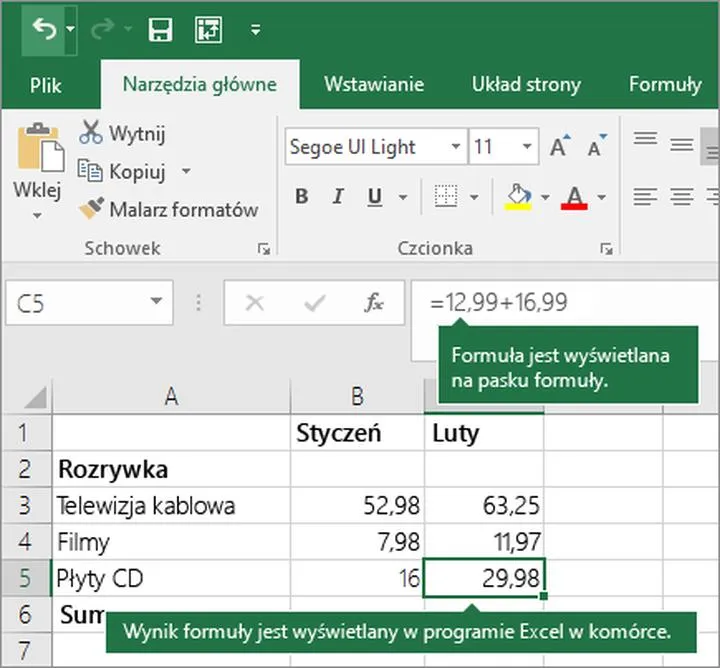
Excel to prawdziwy król biurowych narzędzi, a projektowanie własnego kalkulatora w tym programie stanowi doskonały sposób na zabawę i praktykę z formułami! Aby rozpocząć, wystarczy otworzyć nowy arkusz i wybrać kilka prostych funkcji. Możesz dodawać, odejmować, mnożyć i dzielić liczby, przy czym wszystkie te operacje zaczynają się od znaku równości (=). To nic innego jak klucz do magii Excela - wprowadzasz go, a reszta dzieje się sama! Na przykład wystarczy napisać =2+2, a Excel natychmiast pokaże wynik za pomocą swoich supermocy.
- Excel to wszechstronne narzędzie do tworzenia kalkulatorów, które ułatwia naukę formuł.
- Układ kalkulatora powinien być dobrze zorganizowany, co poprawi jego użyteczność.
- Tworzenie formuł zaczyna się od znaku równości, np. =SUMA(A2:A10).
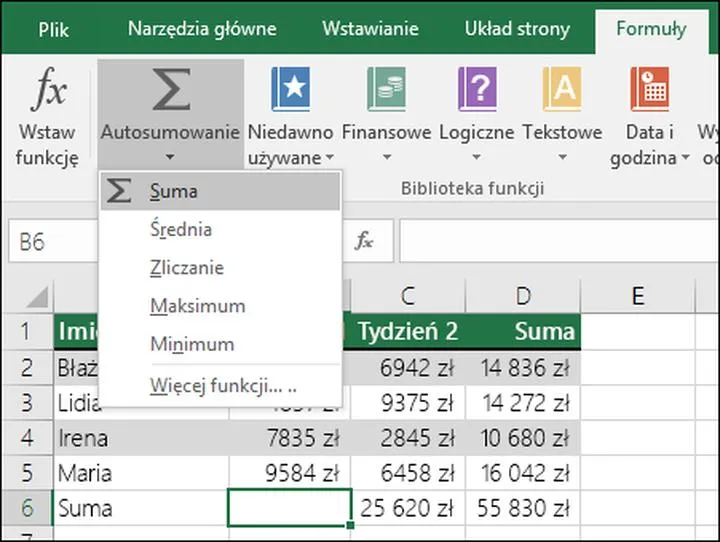
- Funkcja Autosumowanie automatycznie zidentyfikuje zakres komórek do zliczenia.
- Warto poznać różne funkcje Excel, takie jak ŚREDNIA, MAX, MIN, i JEŻELI.
- Projektowanie interfejsu użytkownika powinno łączyć estetykę z funkcjonalnością.
- Najczęstsze błędy w Excelu to brak znaku równości oraz użycie niewłaściwych separatorów w funkcjach.
- Przygotowanie danych jest kluczowe, aby uniknąć błędów w obliczeniach.
Zanim jednak przejdziemy do konkretnych formuł, warto zatrzymać się na chwilę i zastanowić nad układem naszego kalkulatora. Dobrze zorganizowane miejsce ułatwi korzystanie z narzędzia i sprawi, że będzie to przyjemniejsze. Możesz zacząć od zdefiniowania komórek, w które będziesz wprowadzać dane, oraz tych, w których będą pojawiać się wyniki. Pamiętaj o przycisku „Autosumowanie”, który działa jak mały pomocnik. Wystarczy jedno kliknięcie, a Excel sam znajdzie, co chcesz dodać, abyś potem mógł cieszyć się efektami końcowymi!
Tworzenie formuł - krok po kroku
A teraz nadszedł czas na hit! Chcesz iść na całość? Spróbuj stworzyć bardziej złożone formuły, które w praktyce wykonają wszystko za Ciebie. Na przykład użyj funkcji SUMA, aby podliczyć wydatki z miesiąca, a zapiszesz to w ten sposób: =SUMA(A2:A10). Excel samodzielnie odkryje, które komórki chcesz zliczyć. A jeśli nie czujesz się pewnie w swoich umiejętnościach, nie przejmuj się — przyjazny „Intellisense” ułatwi Ci zrozumienie, co wskazujesz. To jak czarodziej, tylko bez różdżki!
Prowadzenie własnego kalkulatora w Excelu nie tylko pozwala opanować podstawy tego narzędzia, ale także przekształca nudną pracę w świetną zabawę. A gdy dodasz kilka trików, takich jak kopiowanie formuł do sąsiadujących komórek, staniesz się nie tylko mistrzem Excela, ale również królem biurowego królestwa! Jak na prawdziwego mistrza przystało — baw się, eksperymentuj, a efekty mogą Cię naprawdę zaskoczyć!
Zaawansowane techniki: Wykorzystanie formuł i funkcji do optymalizacji kalkulatora
Excel to nie tylko program do wprowadzania danych oraz wykonywania prostych obliczeń. To również potężne narzędzie, które potrafi przyprawić o zawrót głowy niejednego użytkownika. Kiedy zrozumiesz zasady działania formuł, przed tobą otworzy się świat zaawansowanych technik. Wyobraź sobie, że możesz zadzwonić do swojego kalkulatora i w prosty sposób wyjaśnić mu, co masz na myśli, a on błyskawicznie oblicza wszystkie liczby. Właśnie w Excelu osiągasz to, używając formuł! To prosta sprawa – zwłaszcza gdy masz pod ręką klawiaturę i odrobinę cierpliwości.
Na początku warto podkreślić, że wszystkie formuły w Excelu zaczynają się znakiem równości. Choć brzmi to nieco jak przepis na babeczki, zamiast mąki i jajek używasz wartości liczbowych oraz operatorów matematycznych. Kiedy chcesz dodać? Użyj plusa (+). A jeśli chcesz odjąć? Po prostu skorzystaj z minusa (-). Szybko zaprzyjaźnisz się z tym wszystkim – nawet szybciej, niż z ulubionym serialem! Jeśli zależy ci na zaoszczędzeniu czasu, funkcja Autosumowanie przyjdzie ci z pomocą, ponieważ sama wykrywa, które komórki chcesz zsumować.
Magiczne funkcje, które ułatwią życie
Z pewnością słyszałeś o funkcji SUMA, ale wiesz, że Excel ma całą armię funkcji czekających na odkrycie? Na przykład funkcja wyspecjalizowana w znajdowaniu różnic między wierszami stanie się twoim najlepszym przyjacielem, gdy przyjdzie czas na weryfikację danych. Zamiast tracić cenny czas na porównywanie każdego wiersza, za pomocą jednego kliknięcia zrealizujesz to zadanie! Pamiętaj jednak, że ekscytacja związana z odkrywaniem nowych narzędzi powinna iść w parze ze zdrowym rozsądkiem – niektóre rzeczy lepiej zostawić dla bardziej doświadczonych użytkowników, aby uniknąć zamieszania w arkuszu kalkulacyjnym.
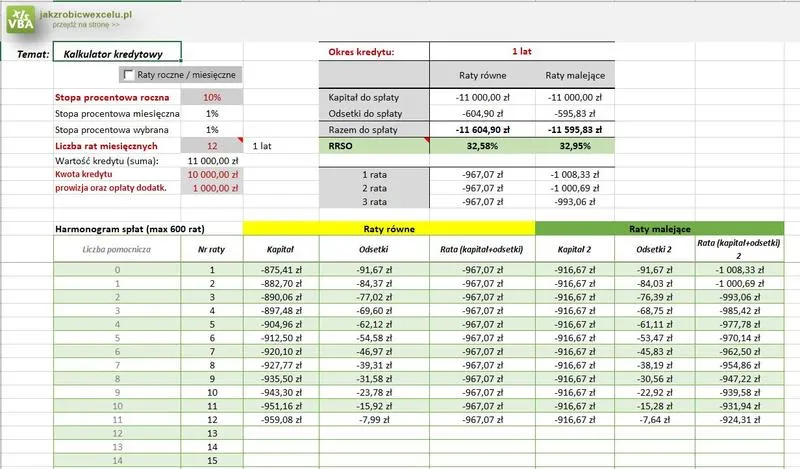
Oto kilka funkcji, które warto poznać:
- SUMA - sumuje wartości w określonym zakresie komórek.
- ŚREDNIA - oblicza średnią arytmetyczną z danego zbioru danych.
- MAX - znajduje największą wartość w podanym zakresie.
- MIN - znajduje najmniejszą wartość w podanym zakresie.
- JEŻELI - sprawdza warunek i zwraca różne wartości w zależności od tego, czy warunek jest spełniony.
Na koniec mała łamigłówka: jak zrozumieć, że Excel myśli jak ty, a może nawet lepiej? Kiedy korzystasz z funkcji, które mogą działać jednocześnie w kilku komórkach, nie tylko oszczędzasz czas, ale także zyskujesz moce, o których wcześniej mogłeś tylko marzyć. Przypomnij sobie czasy, gdy kolejne zebrania wydawały się trwać w nieskończoność. Teraz, przy pomocy sprytnych formuł i funkcji, staniesz się sprawnym czarodziejem Excelowym, który bez problemu poradzi sobie z każdym arkanem kalkulacji! Niezapomniane przygody czekają na ciebie – wystarczy, że uruchomisz Excela i sam się przekonasz!
Estetyka i użytkowość: Tworzenie przyjaznego interfejsu dla użytkowników
Estetyka oraz użytkowość w projektowaniu interfejsów przypominają ketchup na frytkach – choć można żyć bez tego, po co się męczyć? Z pewnością każdy z nas używał kiedyś aplikacji lub stron internetowych, które przypominały dzieło przypadkowego grafika z piwnicy. Kiedy użytkownik napotyka chaotyczny czy nieatrakcyjny interfejs, od razu chce zamknąć okno i uciec jak najdalej. Dlatego niezwykle istotne staje się projektowanie interfejsów, które nie tylko zachwycają wizualnie, ale także są intuicyjne w obsłudze. W końcu nikt nie pragnie błądzić w poszukiwaniu przycisku "Zamknij" przez długie godziny!
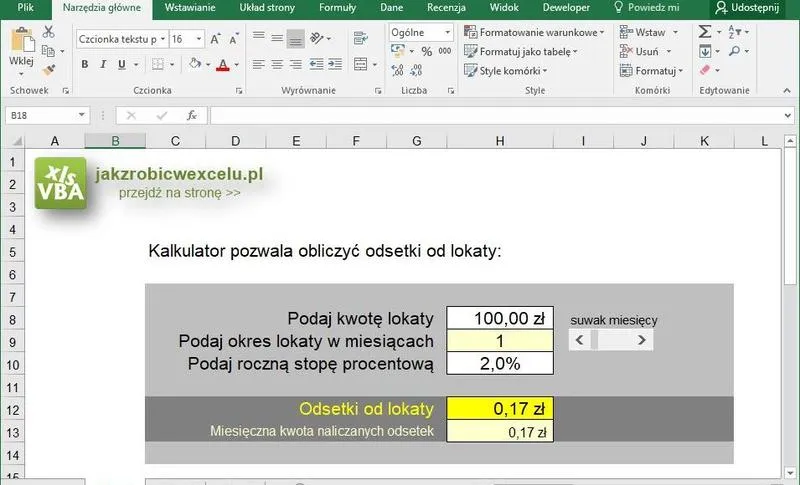
Jednak ładny wygląd interfejsu to za mało – musi on także funkcjonować jak dobrze naoliwiona maszyna. Użytkownicy powinni czuć, że wszystkie ich działania są logiczne oraz naturalne. Kluczowe znaczenie ma odpowiednie użycie kolorów, czcionek oraz układ elementów. Wyobraź sobie, że klikasz na przycisk i otrzymujesz komunikat w stylu: "Ups! Coś poszło nie tak!". Mówi się, że umiejętność przewidywania potrzeb użytkowników przypomina supermoc – zastanówmy się, jakby to było, gdyby superbohaterowie zamiast ratować świat, projektowali aplikacje!
Interaktywność i prostota – kluczowe elementy udanego interfejsu
W dzisiejszych czasach, kiedy czas staje się jednym z najcenniejszych dóbr, interfejs powinien działać szybko jak Bolt na olimpijskich torach. Proste formuły czy praktyczne triki w Excelu to nie tylko narzędzia, ale również sztuka oszczędzania cennego czasu w codziennych zadaniach. Użytkownicy muszą mieć dostęp do niezbędnych funkcji dosłownie na wyciągnięcie ręki, unikając przy tym potrzeby uruchamiania detektywa w poszukiwaniu ukrytych poleceń. Wszyscy doskonale wiemy, że panel pop-up z funkcją "Autosumowanie" potrafi uratować każde biurowe życie, a przycisk "sortuj" powinien być wyeksponowany bardziej niż strzałka w IKEA.
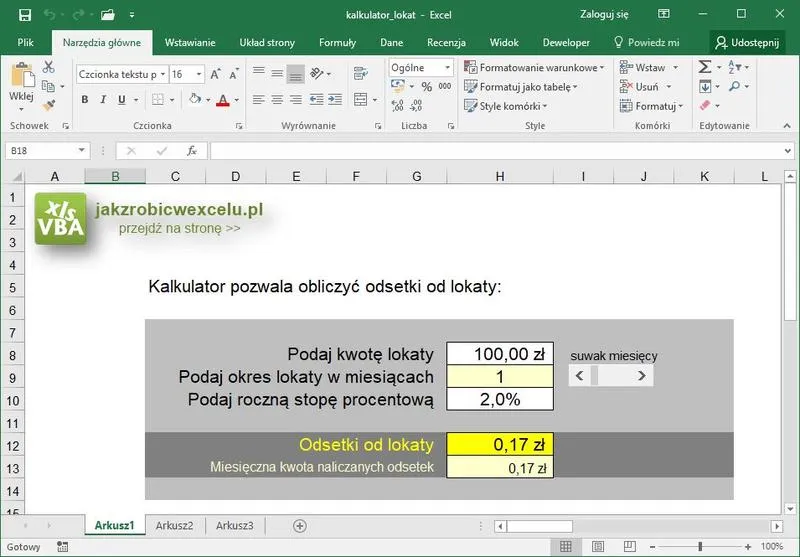
Na zakończenie warto pamiętać, że projektowanie interfejsu to zawód z misją. Tworzymy coś, co ma ułatwiać życie ludziom, a nie je komplikuje. Każdy przycisk oraz ikona powinny być tak zaprojektowane, aby użytkownik czuł się jak w domu, a nie jak na trudnym egzaminie z obsługi komputerów. Nie zapominajmy – estetyka w parze z użytkowością to duet, który zawsze zyska aplauz wśród użytkowników. Zatem do pracy, bo świat potrzebuje więcej przyjaznych interfejsów, a my mamy w tym swój mały wkład!
Rozwiązywanie problemów: Najczęstsze błędy przy tworzeniu kalkulatorów w Excelu
Rozwiązywanie problemów z kalkulatorami w Excelu przypomina jazdę na rowerze – na początku czujesz radość, jednak wystarczy chwila nieuwagi, a możesz wylądować w krzakach! Najczęściej błędy wynikają z prosty nieporozumień. Na przykład zapomnienie o znaku równości przed formułą przypomina zapomnienie o kluczu do samochodu przed wyjazdem na wakacje. Bez tego klucza nie wyruszysz w podróż! W Excelu każda formuła musi zaczynać się od „=”, co pozwala programowi zrozumieć, że planujesz obliczenia, a nie jedynie zabawę literkami.
Najczęstsze wpadki w formułach
Kolejnym klasykiem w Excelu okazuje się używanie przecinków i średników w funkcjach. Wyobraź sobie sytuację: chcesz kupić nowy telewizor, a w sklepie stajesz przed dylematem – płacić gotówką czy kartą? Excel nie toleruje niepewności i stawia na porządek. W zależności od ustawień regionalnych, musisz używać albo przecinka, albo średnika w funkcjach. Nie zapomnij o tym, ponieważ to klucz do udanego obliczenia! Zamiast chaotycznie wprowadzać wartości, skorzystaj z funkcji SUMA, która automatycznie doda wszystkie liczby w zaznaczonym zakresie. Bez tego przewodnika możesz łatwo popełnić błąd w obliczeniach, a wtedy zadowalająca końcówka zamieni się w gorzki posmak frustracji.
Przygotowanie do działania
Warto także pamiętać o odpowiednim przygotowaniu danych. Kto by pomyślał, że chaotyczne wprowadzenie danych prowadzi do chaotycznych wyników? Gdy kolumny nie są oznaczone, wartości pomieszane, a format danych wygląda jak po burzy, to jasne, że Excel będzie miał z tobą trudności. Uporządkuj dane, nadaj im właściwe formaty, a twój kalkulator zapewni, że wszystkie obliczenia będą działały jak w zegarku. Nie zastanawiaj się dłużej, biorąc pod uwagę, czy osiągniesz właściwy wynik – stwórz idealne warunki do skoku!
Poniżej znajduje się lista wskazówek dotyczących przygotowania danych w Excelu:
- Oznacz kolumny odpowiednimi nagłówkami.
- Użyj jednolitego formatu dla danych liczbowych, np. liczby całkowite, liczby z przecinkiem dziesiętnym.
- Unikaj pustych komórek w danych, aby uniknąć błędów.
- Sprawdź, czy wszystkie wartości są w odpowiednich jednostkach (np. waluta, procenty).
| Problem | Opis | Rozwiązanie |
|---|---|---|
| Brak znaku równości | Formuła nie zaczyna się od „=”. | Upewnij się, że każda formuła zaczyna się od znaku „=”. |
| Nieprawidłowy separator | Używanie przecinków lub średników w funkcjach w zależności od ustawień regionalnych. | Sprawdź ustawienia regionalne i stosuj odpowiedni separator. |
| Chaotyczne dane | Niespójne dane prowadzą do chaotycznych wyników. | Oznacz kolumny, używaj jednolitych formatów i unikaj pustych komórek. |
| Brak jednostek | Wartości w niewłaściwych jednostkach. | Sprawdź, czy wszystkie wartości są w odpowiednich jednostkach (np. waluta, procenty). |
Źródła:
- https://support.microsoft.com/pl-pl/office/u%C5%BCywanie-programu-excel-jako-kalkulatora-a1abc057-ed11-443a-a635-68216555ad0a
- https://poczujexcel.pl/przydatne-triki-w-excelu-ktore-usprawnia-twoja-prace/?srsltid=AfmBOoobsY09_IPKHqpdqPthccgGEzeOJ2ENMyi8XMG5fqi8h8S3u-eI